 |
Главная |


Размер окошка поля меняется мышкой, «схватившейся» за черный квадратик рамки
 2015-12-08 2015-12-08 |
 661 661 |
 Обсуждений (0) Обсуждений (0) |

из
5.00
|
· Расположите элементы удобно по полю
 Для перемещения элементов следует «захватить» их мышкой за левый верхний квадрат большего размера, иначе подпись и поле будут передвигаться вместе.
С помощью кнопок  - меняется цвет фона, текста, линии/границы.
· Задайте размер текста поля Фамилияравным 18, при этом выполните команду Формат ® Размер ® По размеру данных.
· Сохраните форму с именем Ученик.
· 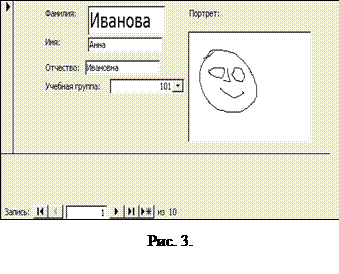 Формы могут быть выведены на экран в трех видах: режим Конструктора (рис.2); режим Формы (рис.3.); режим Таблицы. Переключение между режимами осуществляется кнопкой
  - Вид.
· Закройте форму Ученик.
Задание 6. Создайте кнопочную форму Заставка.
· Щелкните по кнопке Создание формы в режиме Конструктора.Появится пустая форма. Задайте мышкой ширину формы, равную 10 см., а высоты формы – 7 см.
· Сохраните формы с именем Заставка.
· Выберите на панели инструментов кнопку  - Надпись Курсор примет вид крестика с «приклеенной» буквой А. Щелкните мышкой по месту начала надписи и введите:
База данных
«Компьютерная школа»
(после слов База данных нажмите одновременно комбинацию клавиш [Shift]+[Enter])
· Нажмите клавишу [Enter].
· Выберите размер букв – 18, а выравнивание – по центру. Выполните команду меню Формат ® размер ® по размеру данных; Цвет фона – голубой.
· Выберите на панели элементов значок  - Кнопка. Щелкните мышкой по тому месту в области данных, где должна быть кнопка (это может быть любое место, которое вам нравится). Появится диалоговое окно Создание кнопок.
· Выберите категорию – Работа с формой, а действие – Открыть форму, как представлено на рисунке 4.
·  Щелкните по кнопке Далее.
· Выберите форму Список, открываемую этой кнопкой, и щелкните по кнопке Далее.
· В следующем окне щелкните по кнопке Далее.
· В следующем окне поставьте переключатель в положение текст, наберите в поле текст – слово Список. Щелкните по кнопке Далее.
· Задайте имя кнопки Список и щелкните по кнопке Готово.
·  Самостоятельно создайте кнопки для форм Успеваемость и Номера групп.
· Перейдите в режим формы (Рис.5.). Теперь при щелчке мыши по соответствующим кнопкам будут открываться соответствующие формы для работы.
· Чтобы кнопочная форма открывалась при запуске базы данных, выполните команду Сервис ® Параметры запуска.В поле Вывод формы/страницы: выберите Заставкаи щелкните по кнопке Ок.
· Закройте форму, ответив утвердительно на возможный вопрос о ее сохранении.
Задание 7. Создайте кнопочную форму при помощи Диспетчера кнопочных форм.
· Выполните команду Сервис ® Служебные программы ® Диспетчер кнопочных форм, на заданный вопрос ответьте Да. В результате вы получите диалоговое окно Диспетчера кнопочных форм.
· Выберите в окне Диспетчер кнопочных форм по кнопке Изменить.
·  В открывшемся диалоговом окне Изменение страницы кнопочной формыщелкните по кнопке Создать. Появится диалоговая страница Изменение элемента кнопочной формы. Измените содержимое полей Текст, Команда, Форма в соответствии с рис.6. При этом меню Команду и Форму выбирайте из списка, а не набирайте вручную.
· Щелкните по кнопке ОК.
· Аналогично в окне Изменение страницы кнопочной формы создайте еще два элемента кнопочной формы: Личные данные и Успеваемость.
·  Добавьте кнопку закрытия базы данных. Для этого щелкните по кнопке Создать, наберите в поле Текст слово Выход, а в поле Команда выберите Выйти из приложения. Закройте диалоговое окно Изменение страницы кнопочной формы, а затем закройте Диспетчер кнопочных форм щелкнув кнопку Закрыть.
· Откройте кнопочную форму в режиме Формы. Результат выполненных действий изображен на Рис.7. Проверьте работу всех кнопок. (После нажатия кнопки Выход снова откройте базу данных).
| 2015-12-08 |
661 |
Обсуждений (0) |
из
5.00
|
Обсуждение в статье: Размер окошка поля меняется мышкой, «схватившейся» за черный квадратик рамки |
|
Обсуждений еще не было, будьте первым... ↓↓↓ |

Почему 1285321 студент выбрали МегаОбучалку...
Система поиска информации
Мобильная версия сайта
Удобная навигация
Нет шокирующей рекламы