 |
Главная |


Лабораторная работа 1. Создание презентаций с помощью шаблонов
 2015-12-08 2015-12-08 |
 609 609 |
 Обсуждений (0) Обсуждений (0) |

из
5.00
|
Цель работы.
Вы научитесь создавать презентацию простыми и доступными средствами, вставлять таблицы, диаграммы, редактировать текст, применять эффекты анимации к объектам различного типа, управлять сменой слайдов при показе презентации.
Вы научитесь оформлять презентацию различными методами: изменением фона, заливок объектов, применением объектов WordArt и прочими. Вы оформили различными эффектами анимации объекты разного типа для улучшения восприятия презентации.
 Задание 1. Создание презентации с помощью мастера автосодержания.
1. Запустите программу PowerPoint (Пуск > Программы > Microsoft PowerPoint).
2. Справа в открывшемся диалоговом окне выберите Из Мастера автосодержания.
3. В окне Мастер автосодержания щелкните на кнопке Далее.
4. В следующем окне выберите строку Общий доклад и щелкните на кнопке Далее.

5. На этапе выбора стиля презентации установите переключатель презентация на экране и щелкните на кнопке Далее.
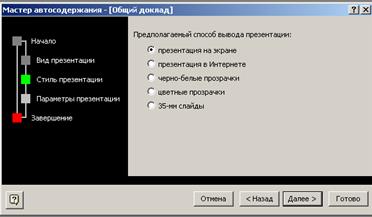
6. На этапе выбора параметров презентации введите в окно заголовка название «Электронная торговля», в окне нижнего колонтитула повторите название. Щелкните на кнопке Далее, а потом – Готово.

7. На открывшемся рабочем поле в окне структуры выберите поочередно слайды с 5 по 9 левой кнопкой мыши при нажатой клавише Shift и удалите их (клавиша DELETE). В презентации должно остаться четыре слайда.

8. Перейдите к первому слайду и введите собственное имя в качестве автора разработки вместо указанного по умолчанию.

9. Перейдите в окно слайда, выберите блок заголовка и с помощью инструментов панели управления задайте выравнивание текста по центру  . Разместите с помощью мыши текстовый блок с заголовком в верхней части слайда, выше красной линии, выровняв его по центру относительно горизонтали. То же самое проделайте с текстовым блоком с именем автора, но расположите его ниже красной линии.
10. Удалите с титульного слайда колонтитул установкой флажка (Вид > Колонтитулы > Не показывать на титульном слайде>Применить).
11. Перейдите на второй слайд (в окне структуры или клавишей PAGEDOWN). Вместо заголовка «Введение» наберите текст «Преимущества электронной торговли».
12. Перейдите к маркированному списку и введите вместо шаблонного текста следующее содержание:
– Массовое обслуживание миллионов покупателей;
– Индивидуальный подход к каждому клиенту;
– Интерактивное общение с покупателем;
– Накопление информации о предпочтениях клиента;
– Снижение расходов покупателя и издержек продавца.
13. Выровняйте текстовые блоки по-своему усмотрению.
 14. Перейдите к третьему слайду. Введите заголовок «Почему люди покупают товары в Сети». Удалите второй текстовый блок.
15. Выберите на панели инструментов инструмент Добавить таблицу и в интерактивном поле протягиванием задайте размер поля таблицы 5 × 2.
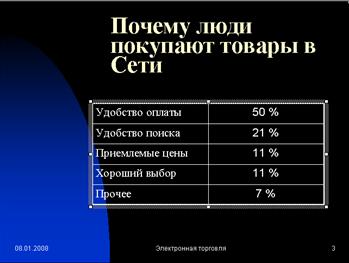 16. Заполните в таблице левый столбец следующими значениями (сверху вниз): Удобство оплаты; Удобство поиска; Приемлемые цены; Хороший выбор; Прочее. Заполните в таблице правый столбец следующими значениями (сверху вниз): 50 %; 21 %; 11 %; 11 %; 7 %. Выберите протягиванием мыши правый столбец и с помощью кнопки По центру
  на панели инструментов задайте выравнивание по центру.
17. Перейдите к четвертому слайду. В поле заголовка введите текст «Что покупают в Сети». Удалите второй текстовый блок.
 18. Щелкните на кнопке Добавление диаграммы
  на панели инструментов. В появившемся окне Презентация 1 – Таблица данных в левом столбце введите следующие тексты (сверху вниз): Компьютеры и комплектующие; Книги; Одежда; Музыка; Прочее. В ячейках с названиями кварталов замените их на значения: 1999; 2000; 2001; 2002.
19. В ячейках с данными введите следующие значения (сверху вниз, справа налево):
− 40, 20, 15, 5, 20;
− 38, 22, 15, 5, 20;
− 36, 24, 20, 7, 13;
− 35, 25, 20, 8, 12.
Закройте таблицу.

20. Перейдите к первому слайду. Выберите заголовок, щелчком правой кнопкой мыши откройте интерактивное меню, выберите в нем пункт Настройка анимации. Справа в открывшемся меню выберите Добавить эффект и добавьте любой эффект по своему усмотрению.

21. Откройте окно Смена слайдов (Показ слайдов> Смена слайдов). Выберите понравившийся Вам эффект и выберите по щелчку мыши.
22. Перейдите на последний слайд, выберите диаграмму, откройте окно Настройка анимации(щелчком правой кнопкой мыши откройте интерактивное меню, выберите в нем пункт Настройка анимации). Задайте любой эффект для диаграммы.
Задание 2.Улучшение оформления презентации
1. Сохраните только что созданную презентацию под именем E_Commerce1.
2.  Откройте диалоговое окно Фон (Формат > Фон). Установите флажок Исключить фон образца.
3. В группе Заливка фона в раскрывающемся списке выберите пункт Способы заливки.
4. В открывшемся диалоговом окне Способы заливки перейдите на вкладку Градиентная. В группе Цвета установите переключатель заготовка. В раскрывающемся списке Название заготовкивыберите пункт Поздний закат. Щелчком на кнопке ОК закройте окно.
5. В окне Фон щелкните на кнопке Применить.
6. Перейдите ко второму слайду. Создайте другой фон, например Медь, способом, описанным выше.
7.  На третьем и четвертом слайдах создайте фон, выполненный другими методами: Текстура и Узор. Убедитесь, что выбранный фон хорошо выглядит на экране.

8. Перейдите на четвертый слайд. Создайте еще один слайд (Вставка > Создать слайд). Справа на панели Разметка слайда выберите Пустой слайд.

9. Вернитесь к первому слайду, запустите показ презентации (Показ слайдов > Начать показ) и проверьте демонстрацию слайдов. Сохраните презентацию под прежним именем (E_Commerce1). 
| 2015-12-08 |
609 |
Обсуждений (0) |
из
5.00
|
Обсуждение в статье: Лабораторная работа 1. Создание презентаций с помощью шаблонов |
|
Обсуждений еще не было, будьте первым... ↓↓↓ |

Почему 1285321 студент выбрали МегаОбучалку...
Система поиска информации
Мобильная версия сайта
Удобная навигация
Нет шокирующей рекламы