 |
Главная |


Лабораторная работа 1. Создание базы данных, состоящей из одной таблицы
 2015-12-08 2015-12-08 |
 2201 2201 |
 Обсуждений (0) Обсуждений (0) |

из
5.00
|
Цели работы:
- познакомиться с основными понятиями базы данных;
- научиться создавать таблицу базы данных в режиме Конструктор;
- освоить переход из режима Конструктор в режим Таблицы;
- освоить основные приемы заполнения и редактирования таблиц базы данных;
- познакомиться с простой сортировкой значений таблицы.
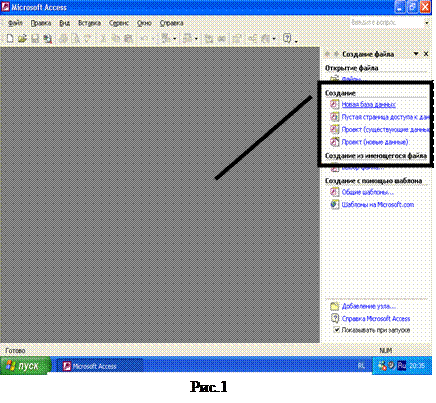
Задание 1. Создайте новую базу данных о студентах «Компьютерной школы».
· Вызовите программу MS Access. Для этого выполните последовательно: Пуск ® Все программы ® Microsoft Access. Перед вами откроется окно системы управления базами данных, в котором справа появится меню (рис.1).
· 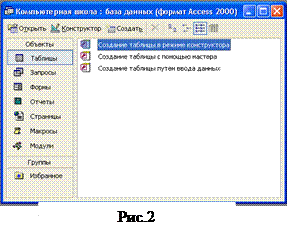 Откройте меню Файл ® Создать.Выберите из предложенного списка Новая база данных. Появится диалоговое окно, в котором программа предложит вам указать место, где нужно поместить базу данных. Для этого: Выберите папку (Мои документы ® папка вашей группы ® папка с вашей фамилией), затем введите имя файла Компьютерная школа и нажмите по кнопке Создать.
· Перед вами появится окно базы данных (рис.2).
Задание 2. Изготовьте структуру таблицы с информацией о студентах «Компьютерной школы».
· Вы создаете таблицу, поэтому выберите объект Таблицы. Здесь несколько вариантов, но вы выберите Создание таблицы в режиме конструктора и дважды щелкните. Появится окно Конструктора.
· В верхней левой клетке введите имя поля (набирайте слово «Фамилия», а не свою фамилию) и нажмите на клавишу [Enter]. В соседней клетке появится тип данных, по умолчанию он задается Текстовый. Любой другой тип данных выбирается с помощью ниспадающего меню. Заполните таблицу согласно рис. 3. Общие свойства поля оставляем по умолчанию (как задает сама программа).
· 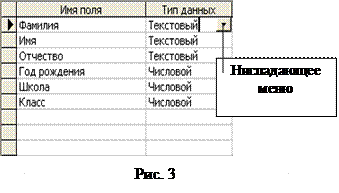 Сохраните таблицу, щелкнув по кнопке
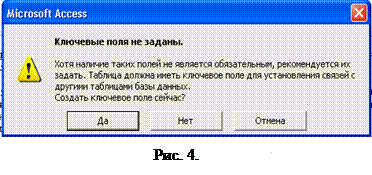
  В появившемся окне наберите имя таблицы Список и щелкните по кнопке ОК. Появится запрос (рис.4.) на создание ключевого поля – уникального поля записи, по которому удобно связывать таблицы. В данном случае будут самостоятельно появляться числа – номера записей.
· Ответьте ДА.
·  Перейдите в режим таблицы, щелкнув по кнопке
  (Кнопка означает выбор режима работы: таблица или конструктор).
· Ввод данных вы будете производить в этом режиме, заполняя клетки таблицы. Значения поля Код будет меняться автоматически.
· Заполните базу данных значениями из следующей таблицы:
| Код | Фамилия | Имя | Отчество | Год рождения | Школа | Класс |
| Иванникова | Анна | Ивановна | ||||
| Иванов | Алексей | Петрович | ||||
| Корнилова | Ольга | Евгеньевна | ||||
| Сидоров | Александр | Антонович | ||||
| Петров | Алексей | Григорьевич | ||||
| Баранова | Елена | Алексеевна |
· Сохраните введенные данные, щелкнув по кнопке .
Задание 3. Выполните редактирование ячеек.
· Замените фамилию Иванникова на Иванова. Для этого выделите редактируемую ячейку и наберите новую фамилию.
· Замените год рождения на 1983. Для этого следует щелкнуть мышкой по нужной ячейке, и она откроется для редактирования. Удалите цифру 4 и введите вместо нее цифру 3.
Задание 4. Отсортируйте значения таблицы.
Чтобы произвести сортировку значений, нужно поставить курсор в любую ячейку сортируемого столбца и щелкнуть по кнопке:
 - сортировка по возрастанию.
 - сортировка по убыванию.
· Отсортируйте:
1) Фамилии – по алфавиту (по возрастанию);
2) Имя – по алфавиту;
3) Номер школы –по убыванию;
4) Год рождения - по убыванию;
5) Класс – по возрастанию.
Задание 5. Познакомьтесь с функциями: сохранить, закрыть, открыть.
· Щелкнув по кнопке  , сохраните текущую таблицу.
· Щелкнув по кнопке  в правом верхнем углу окна таблицы, закройте таблицу.
· Повторите аналогичную операцию еще раз, в результате чего вы закроете текущую базу данных, получив пустое окно для новой работы. В этом положении можно создать новую базу данных, а можно открыть существующую для продолжения работы.
· Откройте снова свою базу данных с помощью команд: Файл ® Открыть ® Имя своей базы данных ® Открыть.
· Откройте таблицу Список.
Задание 6. Выполните поиск записей по образцу.
·  Установите курсор в поле Фамилия;
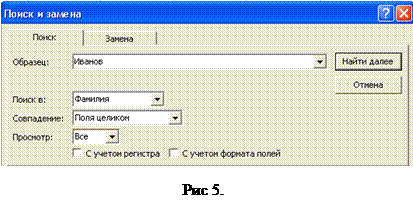
· Щелкните по кнопке  , которая позволяет найти запись по введенному значению. В результате появится диалоговое окно (рис.5).
· Наберите в поле Образец фамилию Иванов и щелкните по кнопке Найти далее.
| 2015-12-08 |
2201 |
Обсуждений (0) |
из
5.00
|
Обсуждение в статье: Лабораторная работа 1. Создание базы данных, состоящей из одной таблицы |
|
Обсуждений еще не было, будьте первым... ↓↓↓ |

Почему 1285321 студент выбрали МегаОбучалку...
Система поиска информации
Мобильная версия сайта
Удобная навигация
Нет шокирующей рекламы