 |
Главная |


Анимация текстов и объектов
 2016-01-02 2016-01-02 |
 446 446 |
 Обсуждений (0) Обсуждений (0) |

из
5.00
|
В слайде PowerPoint можно заставить двигаться все что угодно. Для этого надо:
1. Выбрать элемент в слайде, который необходимо заставить двигаться. Это может быть как текстовый блок, так и любой объект и щелкнуть на пункте меню Показ слайдов и выбрать команду Настройка анимации.
2. Во вкладке Видоизменения в разделе Выберите эффект и звук имеется набор раскрывающихся списков, в которых необходимо выбрать нужные параметры (рис. 34.13).
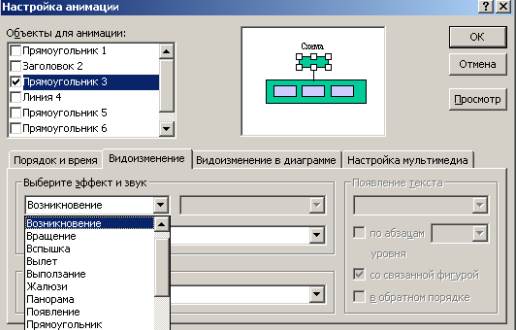
Рис. 34.13. Настройка видовых и звуковых эффектов
3. Во вкладке Порядок и время указать, как будет отключаться анимационный эффект – по щелчку мышью или через определенный промежуток времени. Значение времени выбирается при помощи клавиш со стрелками (рис. 34.14).

Рис. 34.14. Настройка появления объекта
4. Чтобы настроить анимацию надо попробовать разнообразные опции и чтобы проверить, что получилось нажать кнопку Просмотр, прежде чем окончательно применять выбранные элементы.
5. Получив приемлемый результат, щелкнуть на кнопке ОК. При этом все новые параметры данного объекта или текстового блока будут сохранены.
Вставка звука и видеофрагментов в презентацию
В презентацию можно добавлять звуки и видеофрагменты с помощью элементов Microsoft Clip Gallery. Для этого надо:
1. Выбрать слайд, в который предполагается вставить звуковой видеофрагмент.
2. Щелкнуть на пункте меню Вставка команду Фильмы и звук (рис. 34.15), а затем в появившемся на экране меню выбрать, что необходимо ввести, видео или звук.

Рис. 34.15. Выбор фильма или звука
3. Если выбрана опция Из коллекции, система запустит Microsoft Clip Gallery, предварительно предложив определить ряд параметров. Если выбрана опция Из файла, то необходимо отыскать нужный файл на жестком диске компьютера.
4. В результате двойного щелчка мышью на выбранном элементе видеоклип автоматически добавится в слайд. В случае со звуковым файлом на экране появляется диалоговое окно, показанное на рис. 34.16, в котором потребуется указать, должен ли звук воспроизводиться автоматически при выводе слайда на экран или только после щелчка на соответствующей пиктограмме с изображением динамика. Выберите Да или Нет.

Рис. 34.16. Выбор воспроизведение звука
Пиктограммой с изображением динамика  можно пользоваться при работе с любыми функциями PowerPoint. При этом будет воспроизводиться соответствующий звуковой файл. Однако, чтобы просмотреть видеосюжет, необходимо активизировать режим Начать показ или Предварительный просмотр Web-страницы.
| 2016-01-02 |
446 |
Обсуждений (0) |
из
5.00
|
Обсуждение в статье: Анимация текстов и объектов |
|
Обсуждений еще не было, будьте первым... ↓↓↓ |

Почему 1285321 студент выбрали МегаОбучалку...
Система поиска информации
Мобильная версия сайта
Удобная навигация
Нет шокирующей рекламы