 |
Главная |


Перемещение и копирование листов
 2016-01-02 2016-01-02 |
 412 412 |
 Обсуждений (0) Обсуждений (0) |

из
5.00
|
1. Откройте книгу, в которую нужно переместить или скопировать листы.
2. Переключитесь в книгу, содержащую копируемые или перемещаемые листы, и выделите в ней нужные листы.
3. В меню Правка выберите команду Переместить/скопировать.
4. Выберите соответствующую книгу в поле Переместить выбранные листы в книгу.
5. Чтобы переместить или скопировать выбранные листы в новую книгу, выберите пункт Новая книга.
6. В поле Перед листом выберите лист, перед которым нужно вставить перемещаемые или копируемые листы.
7. 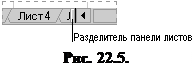 Чтобы только скопировать, а не переместить листы, установите флажок Создавать копию.
Перемещать выбранные листы в пределах текущей книги можно путем перетягивания их с помощью мыши вдоль ряда ярлычков листов. Чтобы копировать листы, нажмите и удерживайте клавишу Ctrl, переместите листы в нужное положение, затем отпустите кнопку мыши и после этого клавишу Ctrl.
Таблица 22.1
| Чтобы выделить | Сделайте следующее |
| Отдельный лист | Укажите ярлычок листа. |
| Два или более смежных листа | Щелкните ярлычок первого листа, затем, удерживая клавишу Shift, щелкните ярлычок последнего листа. |
| Два или более несмежных листа | Щелкните ярлычок первого листа, затем, удерживая клавишу Ctrl, щелкните ярлычки остальных листов. |
| Все листы книги | Установите указатель на произвольный ярлычок листа и нажмите правую кнопку мыши. Затем выберите команду Выбрать все листы в контекстном меню. |
Переименование листа
1. Выберите двойным нажатием кнопки мыши нужный ярлычок листа.
2. Введите новое имя поверх старого.
Удаление листов из книги
1. Выберите листы, которые нужно удалить.
2. Выберите команду Удалить лист в меню Правка.
Изменение количества листов, установленного по умолчанию
1. Выберите команду Параметры в меню Сервис, а затем выберите вкладку Общие.
2. Введите нужное число листов в поле Листов в новой книге.
Одновременный просмотр двух частей листа
1. 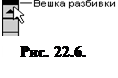 Наведите указатель на вешку, расположенную в верхней части вертикальной полосы прокрутки или в правой части горизонтальной полосы прокрутки.
2. Когда указатель примет вид двунаправленной стрелки, перетащите его вниз или влево (рис. 22.6).
Скрытие элементов окна для отображения на экране большего объема данных
1. В меню Вид выберите команду Во весь экран.
2. Чтобы отобразить панели инструментов и другие скрытые элементы окна, нажмите кнопку Вернуть обычный режим на панели инструментов Во весь экран. Если панель инструментов Во весь экран скрыта, отобразить панели инструментов и другие скрытые элементы можно с помощью команды Во весь экран в меню Вид.
Скрытие книг, листов, столбцов или строк
Когда скрывается часть книги, данные убираются из представления, но не удаляются из книги. Если книга сохранена и закрыта, скрытые данные остаются скрытыми при следующем открытии книги. Скрытые части книги на печать не выводятся. Книги и листы можно скрыть для уменьшения числа окон и листов и предотвращения нежелательных изменений. Например, можно скрыть листы с важными данными. Скрытая книга или лист остаются открытыми (доступными), другие документы могут использовать информацию, находящуюся в них.
Скрытие книги
1. Откройте нужную книгу.
2. Выберите команду Скрыть в меню Окно.
3. При выходе из Microsoft Excel на вопрос о сохранении изменений в скрытой книге следует отвечать Да. При следующем открытии данная книга остается скрытой.
Скрытие листа
1. Выберите листы, которые нужно скрыть.
2. В меню Формат установите указатель на пункт Лист и выберите команду Скрыть.
Скрытие строки или столбца
1. Выберите строки или столбцы, которые нужно скрыть.
2. В меню Формат установите указатель на пункт Строка или Столбец и выберите команду Скрыть.
| 2016-01-02 |
412 |
Обсуждений (0) |
из
5.00
|
Обсуждение в статье: Перемещение и копирование листов |
|
Обсуждений еще не было, будьте первым... ↓↓↓ |

Почему 1285321 студент выбрали МегаОбучалку...
Система поиска информации
Мобильная версия сайта
Удобная навигация
Нет шокирующей рекламы