 |
Главная |


Разработка конечно-элементной модели боковой рамы тележки модели 18-100
 2016-01-02 2016-01-02 |
 1348 1348 |
 Обсуждений (0) Обсуждений (0) |

из
5.00
|
В настоящих методических указаниях рассматривается расчет боковой рамы тележки модели 18-100 с использованием стержневой конечно–элементной модели. Рекомендуется следующая последовательность при создании модели:
В модуле Preprocessor
1 задается тип конечного элемента;
2 задаются свойства материала;
3 вычисляются характеристики поперечных сечений;
4 создается геометрическая модель боковой рамы тележки 18-100 (представляет собой совокупность линий проходящих через геометрические центры поперечных сечений);
5 каждой линии модели присваиваются атрибуты (тип конечного элемента, который будет создан при нанесении сетки на данную линию, материал, которые будут иметь конечные элементы, принадлежащие данной линии);
6 указывается число конечных элементов, на которое будет разделена линия при нанесении сетки;
7 производится создание сетки конечных элементов;
8 производится расчет в модуле Solution;
9 производится анализ результатов и запись результатов во внешний графический файл.
4.1 Запуск программы «ANSYS» и указание имени задачи
Перед началом работы необходимо создать каталог (имя каталога должно быть на латинице, куда будут записываться результаты расчета).
Программа «ANSYS» запускается из меню пуск операционной системы (рисунок 30).

Рисунок 30 – Запуск программы «ANSYS»
После этой операции запускается вспомогательная программа «ANSYS Product Launcher» (рисунок 31).

Рисунок 31 – Вспомогательная программа «ANSYS Product Launcher»
В поле Working Directory указывается каталог, где будут располагаться файлы и задачи. Для выбора нужного каталога, необходимо нажать на кнопку Browse расположенную в конце поля Working Directory.
В графе Job Name указывается имя задачи на латинице. После этого необходимо нажать кнопку Run, после чего происходит запуск программы «ANSYS», появляется рабочее поле (рисунок 32).

Рисунок 32 – Рабочее поле программы «ANSYS»
4.2 Работа с модулем Preprocessor
В левой части поля находятся кнопки с именами модулей (боковое меню программы «ANSYS»). В верхней части поля высвечивается имя задачи, которое было введено в графе Job Name, и располагается сервисное меню, позволяющее управлять файлами и экраном.
Для того чтобы войти в модуль необходимо щелкнуть левой кнопкой мыши на его название. После щелчка левой кнопки мыши на название модуля появляются наименования групп команд, входящих в данный модуль. Первоначально необходимо войти в модуль Preprocessor (
рисунок 33).
Чтобы закрыть модуль необходимо нажать на его название.
Чтобы войти в группу команд надо щелкнуть левой кнопкой мыши на ее название, первоначально необходимо зайти в группу Element Type ( рисунок 34).


Рисунок 33 – Модуль Preprocessor Рисунок 34 – Группа команд
Element Type
Далее в группе Element Type необходимо нажать Add/Edit/Delete.
В открывшемся поле необходимо нажать на кнопку Add, откроется меню выбора конечных элементов (рисунок 35).

Рисунок 35 – Меню выбора конечных элементов
В левом поле выбираются типы конечных элементов (стержни, пластины, объемы).
Для настоящей задачи необходимо выбрать в левом поле тип элемента Beam (балка) и в правом поле выбрать элемент номер 188 основанный на теории Тимошенко, после нажать кнопку Ok и закрыть поле кнопкой Close. Далее закрыть группу Element Type и открыть команду Material Props, где выбрать команду Material Models, откроется окно задание характеристик материала (рисунок 36).

Рисунок 36 – Окно задания характеристик материала
В правой части окна выбрать команду Favorites, двумя щелчками левой кнопки мыши. После этого выбрать линейную изотропную модель материала (Linear Isotropic), в открывшемся поле ввести необходимые характеристики материала.
Линейная изотропная характеристика материала определяется двумя параметрами, модуль упругости (EX) и коэффициентом Пуассона PRXY. Согласно «Нормам для расчета и проектирования вагонов железных дорог МПС колеи 1520 мм (несамоходных)» (EX = 2,1e11 Па, PRXY = 0,3). После этого необходимо щелкнуть левой кнопкой мыши (два раза) на команду Density (команда задания плотности материала). В открывшемся поле ввести плотность материала (теоретическая плотность стали, составляет 7850 кг/м3). Далее закрыть окно характеристик материала (Close).
Следующий шаг – зайти в группу команд Modeling для создания геометрической модели боковой рамы. Геометрическая модель боковой рамы (рисунок 37) образуется линиями, проходящими через центры тяжести поперечных сечений элементов боковой рамы. Ввиду симметрии задачи рассматривается половина боковой рамы.
|
|
|
|
|

Рисунок 37 – Геометрическая модель боковой рамы тележки 18-100
Геометрическая модель создается в два этапа. На первом этапе создаются точки по координатам представленным в таблица 1.
На втором этапе по точкам создаются линии.
Таблица 1 – Координаты точек геометрической модели боковой рамы тележки 18-100
| № точки | ||||||||||||||||||
| Точки геометрической модели боковой рамы тележки 18-100 (показаны на рисунке 8) | Дополнительные точки | |||||||||||||||||
| X | -0.8975 | -0.8401 | -0.6519 | -0.4224 | -0.3620 | -0.3420 | -0.7807 | -0.5108 | -0.4206 | -0.3620 | -0.3620 | -0.3620 | -0.1050 | -0.2100 | -0.3620 | -0.8401 | ||
| Y | 0.51630 | 0.5130 | 0.5272 | 0.5405 | 0.5440 | 0.5440 | 0.5440 | 0.4431 | 0.1110 | 0.1580 | 0.4990 | 0.5440 | 0.5130 | |||||
| Z |
 Для создания точек необходимо зайти в подгруппу команд Create (щелкнув на ее название левой кнопкой мыши), а затем войти в подгруппу Keypoints и щелкнуть левой кнопкой мыши на In Active CS (рисунок38).
Команда In Active CS позволяет создавать точки в активной системе координат (активная система координат видна на экране).
После нажатия команды In Active CS на экране появляется окно задания координат точек (Рисунок 39).
В верхнем поле вводится номер точки, в трех нижних полях вводятся координаты точек по осям X, Y, Z. После задания номера и координат точки необходимо нажать кнопку Apply (после нажатия кнопки Apply координаты точки заносятся в память компьютера, а номер точки появляется на экране). Далее можно переходить к заданию координат другой точки. При задании координат точки следует быть внимательным и при переходе к заданию координат следующей точки не забывать изменять номер.

Рисунок 39 – Задание координат точек
 Если введены ошибочные координаты точки (отмены команд в программе «ANSYS» нет), то необходимо задать точку с тем же номером, но с исправленными координатами. После задания координат последней точки нажать Ok. После нажатия кнопки Ok поле задания координат точек исчезает с экрана и можно переходить к выполнению других команд.
После задания точек создаются линии, Для этого необходимо закрыть подгруппу Keypoints и открыть группу Lines (линии), далее подгруппу Lines (прямая линия) (рисунок 40) и дать команду Straight Line. Линии создаются путем указания, с помощью левой кнопки мыши, начальной и конечной точек линии. Точки соединяются линиями согласно рисунку 8. После задания последней линии нажимается кнопка Ok.
Для того чтобы вывести на экран изображение точек и линий одновременно необходимо в группе команд Plot из верхнего меню выбрать команду Multi-Plots (рисунок42).
 При работе с программой «ANSYS»рекомендуется, каждые 10 минут нажимать на кнопку SAVE_DB расположенную в верхней части экрана или нажимать на иконку с изображением дискеты, что означает сохранение проделанной работы.
Далее необходимо задать геометрические характеристики поперечных сечений стержневых конечных элементов. В программном комплексе «ANSYS» сечения разделяются на стандартные (именуемые Common Sections) и нестандартные (именуемые Custom Sections).
Под стандартными, понимаются сечения, геометрические образы которых, содержатся в базе данных «ANSYS» и пользователю необходимо задать только их размеры. Для создания нестандартного сечения необходимо создать новую задачу, нарисовать геометрию сечения, используя точки, линии и поверхности. Записать сечение во внешний файл (с расширением sect) и прочитать этот файл в задаче, в которой строится модель боковой рамы.


 Рассмотрим задание стандартных сечений. Для открытия мастера заданий стандартных сечений необходимо открыть группу команд Sections, войти в подгруппу Beam (Рисунок41) и дать команду Common Sections.
В открывшемся мастере заданий стандартных сечений (рисунок 44) в поле ID вводится номер сечения, в поле Sub-Type выбирается тип сечения (рисунок 43) и в нижних полях вводятся размеры сечения.
После ввода всех значений для сечения нажимается кнопка Apply, параметры сечения сохраняются, автоматически вычисляются необходимые для расчета геометрические характеристики сечения и можно переходить к заданию следующего сечения. ВНИМАНИЕ! Прежде чем задавать тип и размеры следующего сечения необходимо задать номер нового сечения в поле ID. Если номер не будет изменен новое сечение будет записано с тем же номером вместо предыдущего. После задания параметров последнего сечения следует нажать кнопку Ok.
Номера поперечных сечений относящихся соответствующим конечным элементам показаны на рисунке 8. Сами сечения показаны на рисунках 45-49.


 |  | ||

Как видно из рисунков 45-49 сечения I и IV непохожи ни на одно из стандартных в базе ANSYS, поэтому данные сечения относятся к нестандартным (Custom Sections). В тоже время сечения II, III и V можно заменить швеллером. Для примера рассмотрим задание сечения номер II с использованием мастера задания стандартных сечений (Ошибка! Источник ссылки не найден.). Сечения III и V задаются аналогично.
Для того, что бы посмотреть вычисленные характеристики сечений надо нажать кнопку Preview в мастере задания стандартных сечений или дать команду Plot Sections в подгруппе команд Beam (рисунок 41).
После задания стандартных сечений необходимо сохранить задачу и перейти к построению нестандартных сечений. Для создания новой задачи необходимо войти в группу команд File из верхнего меню и выбрать команду Clear & Start New. После чего произойдет перезагрузка программы «ANSYS».  Затем необходимо задать новое имя задачи (например sn1), используя команду Change Jobname в группе команд File из верхнего меню.
Сечения I и IV которые являются нестандартными симметричные поэтому достаточно построить только половину сечения остальную половину можно получить путем зеркального отражения. Все сечения должны рисоваться только в плоскости XY.
Рассмотрим построение сечения номер I. Вначале, необходимо построить точки принадлежащие половине сечения (смотри рисунок 46), координаты точек смотри таблицу 2 , и соединим их линиями.
Далее из построенных линий создается поверхность. Для этого в подгруппе Arbitrary (Preprocessor/Modeling/Create/Areas/Arbitrary) выбрать команду By Lines (рисунок50), которая позволяет задать поверхность по линиям образующим замкнутый контур. Необходимо выбрать с помощью мыши линии, которые образуют половину сечения и нажать Ok.
Таблица 2 – Координаты точек для сечения номер I
| Номера точек | ||||||||||||||
| X | -0,027 | -0,027 | -0,071 | -0,084 | -0,071 | -0,084 | 0,071 | 0,084 | 0,071 | 0,084 | 0,027 | 0,027 | ||
| Y | -0,060 | -0,074 | -0,060 | -0,074 | -0,014 | -0,014 | -0,014 | -0,060 | -0,074 | -0,060 | -0,074 |
В результате выполненных действий образуется поверхность, которую необходимо зеркально отразить. Для этого, надо войти в подгруппу Reflect (Preprocessor/Modeling/Reflect) и выбрать команду Areas (рисунок 53).
Левой кнопкой мыши в рабочей области программы «ANSYS» выбрать поверхность и нажать кнопку Ok. После этого выбрать плоскость отражения YZ (рисунок52) и нажать Ok.

 В результате на экране появляется вторая половина сечения, полученная зеркальным отражением исходной. Для соединения поверхностей необходимо их ”склеить”. Для этого, в подгруппе Glue (Preprocessor/Modeling/Operate/Booleans/ Glue) выбрать команду Areas , мышью выбрать поверхности и нажать кнопку Ok. После этого, необходимо из полученных поверхностей создать сечение и записать его во внешний файл.
При создании сечения на поверхности автоматически наносится сетка конечных элементов. Напряжения будут определяться в узлах сетки.
 Для создания сечения из поверхностей необходимо дать команду Write from Areas (Preprocessor/Sections/Beam/Custom Sections) (рисунок 54), мышью выбрать поверхности и нажать Ok. В появившемся поле необходимо указать имя файла, в который будет записано сечение и нажать Ok (рисунок 54).
По умолчанию файл сечения записывается в рабочий каталог, который был указан при запуске программы «ANSYS».
Построение сечения номер IV выполняется аналогично. Координаты точек для сечения номер IV (таблица 3). Для создания сечения IV необходимо перезагрузить комплекс «ANSYS» командой Clear & Start New и задать новое имя задачи (например, sn 4) командой Change Jobname.
Таблица 3 – Координаты точек для сечения номер IV
| Номера точек | ||||||||||||||||
| X | -0,255 | -0,255 | -0,115 | -0,102 | -0,115 | -0,102 | 0,115 | 0,102 | 0,115 | 0,102 | 0,255 | 0,255 | ||||
| Y | -0,018 | -0,018 | -0,018 | -0,120 | -0,105 | -0,120 | -0,105 | -0,018 | -0,120 | -0,105 | -0,018 | -0,018 | -0,018 |

Рисунок 54 – Указание имени файла сечения
 Далее выполняется команда Clear & Start New в группе команд File из верхнего меню, задается имя исходной задачи командой Change Jobname и производится загрузка задачи командой ResumeJobname.db. После, необходимо прочитать созданные файлы сечений в загруженную задачу. Это выполняется командой Read Sect Mesh (Preprocessor/Sections/Beam/Custom Sections) (рисунок 54). В открывшемся окне, в верхнем поле указывается номер сечения (рисунок 57).
(ВИНИМАНИЕ! номер не должен совпадать с уже существующими номерами сечений), в нижнем поле указывается имя файла сечения, с помощью кнопки Browse, затем нажимается кнопка Ok.
 Для того, чтобы линиям модели боковой рамы тележки присвоить поперечное сечение, необходимо перед этим создать точки для ориентации сечения в пространстве (Рисунок 57).
 Поясним, как ориентируется поперечное сечение конечного элемента в пространстве. Для ориентации используется локальная система координат конечного элемента. Локальная система координат образуется следующим образом ось X направлена от первого узла ко второму, направление оси Z задается ориентирующей точкой, а направление оси Y выбирается таким образом, чтобы оси координат образовывали правую тройку. Локальную систему координат не следует путать с глобальной системой координат, которая видна на экране. Так как ось X направлена от первого узла конечного элемента ко второму, то она всегда перпендикулярна плоскости поперечного сечения стержня. В поперечном сечении оси X нет. Вертикальная ось сечения это ось Z (ее направление задается ориентирующей точкой), поперечная это ось Y.

Ориентирующие точки задаются посредством копирования уже существующих точек. Согласно геометрической модели боковины рамы тележки (рисунок 37) нужно скопировать точки 2 и 5 вдоль оси Z на некоторое расстояние, например 1 м. Копирование точек выполняется командой Keypoints вызываемой из подгруппы Copy (Preprocessor/Modeling/Copy) (рисунок 58). Левой кнопкой мыши, в рабочей области, выбрать точки с номерами 2 и 5 (рисунок 37) после нажать Ok. В открывшемся окне мастера копирования точек (рисунок 59) в поле DZ ввести 1 (расстояние на которое копируются точки вдоль оси Z) и нажать Ok.
В группе команд PlotCtrls из верхнего меню выбрать из подгруппы View Settings команду Viewing Direction (рисунок 60). В открывшемся окне (рисунок 61) в поля XV, YV, ZV Coords of view point вводятся единицы, затем нажимается Ok. Модель боковой рамы тележки будет показана в изометрии.


Аналогичный результат можно получить, нажав кнопку Isometric View, находящейся справа от рабочего поля программы «ANSYS» (рисунок 63).

 На следующем этапе необходимо задать атрибуты линиям. Задание атрибутов линиям модели выполняется следующим образом. Из подгруппы Mesh Attributes(Preprocessor/Meshing/Mesh Attributes) выполняется команда Picked Lines (рисунок 62), левой кнопкой мыши в рабочей области выбирается линия, допустим это будет линия, соединяющая точки 2 и 3 (смотри рисунок 37) и нажать Ok. В появившемся окне необходимо задать номер материала, который будут иметь элементы принадлежащие линии, затем тип создаваемых элементов (в данном случае BEAM188), в поле SECT выбирается номер сечения создаваемых стержней (в данном случае 2), а в поле Pick Orientation Keypoint(s), ставится значок (то есть компьютер будет запрашивать ориентирующую точку) и нажимается Ok. Затем левой кнопкой мыши в рабочем поле выбирается ориентирующая точка (точка, скопированная вдоль оси Z от точки 2 (смотри рисунок 37)) и нажимается Ok. По аналогии поступают с остальными линиями. Для линий I и V сечений ориентирующая точка скопирована от точки 5, для II и III – от точки 2, для линий IV сечения ориентирующей точкой является точка номер 7.

Рисунок 63 – Окно задания атрибутов линиям
Далее, необходимо задать, на какое количество элементов будет разбиваться каждая линия. Для этого необходимо войти в подгруппу Size Cntrls(Preprocessor/Meshing/Size Cntrls), в ней выбрать подгруппу ManualSize(Preprocessor/Meshing/Size Cntrls/ManualSize), затем подгруппу Lines и запустить команду Picked Lines (смотри рисунок 64).

Рисунок 64 – Вызов команды указания числа элементов на линию
Левой кнопкой мыши выбрать линию и нажать Ok. В появившемся окне число элементов, на которое разбивается линия, указывается во втором поле с верху (смотри рисунок 65) и нажать Ok.
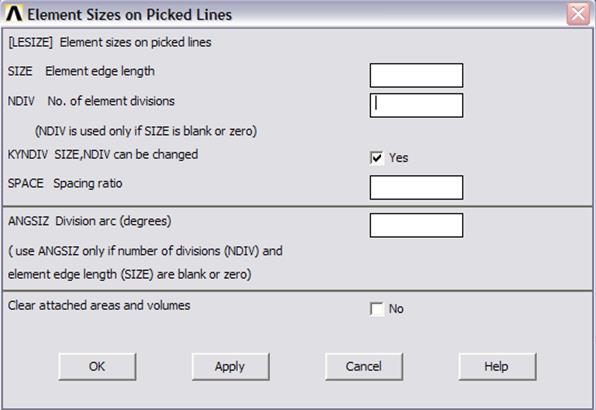
Рисунок 65 – Задание числа элементов на линию
Линии с деформируемыми элементами (показаны тонкими линиями на рисунок 37) разбиваются на 3 (три) элемента. А линии с абсолютно жесткими элементами разбиваются на 1 (один) элемент.
Далее, необходимо нанести сетку конечных элементов. Для этого открываем подгруппу Mesh(Preprocessor/Meshing/Mesh) и выбираем команду Lines (смотри рисунок 66). Левой кнопкой мыши в рабочем поле выбираем линии и нажимаем Ok. Производится нанесение сетки конечных элементов на модель.
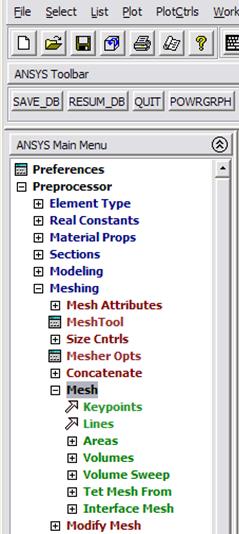
Рисунок 66 – Кнопки управления изображением модели
После, необходимо визуально проверить правильность ориентации стержней. Для этого необходимо включить объемную прорисовку стержневых конечных элементов, командой Size and Shape из верхнего меню PlotCtrls (смотри рисунок 67) и в открывшемся окне во втором поле включить значок On (смотри рисунок 68) после чего нажать Ok.

Рисунок 67 – Команда Size and Shape

Рисунок 68 – Включение объемной прорисовки стержней
Если сечение будет ориентированно неправильно, что может быть вследствие того, что точки соединялись произвольно, необходимо изменить направление оси Y командой of Lines из подгруппы Reverse Normals (Preprocessor/Modeling/Move / Modify/Reverse Normals) левой кнопкой мыши выбрать необходимые линии и нажать Ok. На запрос компьютера нажать Ok.

Рисунок 69 – Изменение направления оси Y
Далее необходимо описать абсолютно жесткие узлы боковой рамы. Боковая рама содержит три абсолютно жестких узла показанных жирным на рисунке 8. Для задания абсолютно жестких узлов необходимо войти Coupling / Ceqn (Preprocessor/Coupling / Ceqn) (рисунок 70) и дать команду Rigid Region.

Рисунок 70 – Команда задания абсолютно жестких узлов
Левой кнопкой мыши выбрать центральный узел (называется мастер узел) и нажать Ok, затем выбрать узлы которые в месте с центральным узлом образуют абсолютно жесткое тело и нажать Ok (для узла образованного точками 4, 6, 13 центральным является узел лежащий в точке 5; для узла образованного точками 1, 3, 8 центральным является узел лежащий в точке 2; для узла образованного точками 9, 10, 12 центральным является узел лежащий в точке 11 (рисунок 37). В появившемся поле снова нажать Ok. Далее необходимо задать другие абсолютно жесткие узлы.
Общий вид конечно-элементной модели боковой рамы тележки (рисунок 71).

Рисунок 71 – Общий вид конечно-элементной модели боковой рамы тележки
Затем необходимо закрепить модель и приложить нагрузки (рисунок72).

Рисунок 72 – Модель боковой рамы тележки с приложенными нагрузками и закреплениями
Для закрепления модели необходимо войти в группу команд Loads и далее в подгруппу Displacement (Preprocessor/Loads/Define Loads/Apply/Structural/Displacement) и выбрать команду On Keypoints (смотри рисунок 73). Левой кнопкой мыши выбрать точки 7, 14 и нажать Ok.

Рисунок 73 – Команда для закрепления точек модели
В появившемся окне (смотри рисунок 74) выбрать закрепления от перемещения вдоль оси X, Z и повороты относительно этих же осей (UX, UZ, ROTX, ROTZ) после нажать Ok.

Рисунок 74 – Задание закреплений
Затем приложить закрепление к точке с номером 1. Точку номер 1 закрепить от перемещения вдоль оси Y, Z и поворот относительно оси X (UY, UZ, ROTX).
К нижнему поясу боковой рамы необходимо приложить силы. Для приложения силы выполняется команда On Keypoints изподгруппы Force/Moment (Preprocessor/Loads/Define Loads/Apply/Structural/Force/ Moment) (смотри рисунок 75). Левой кнопкой мыши выбрать точку с номером 16 и нажать Ok.

Рисунок 75 – Команда для приложения силы к точкам модели
В появившемся окне (смотри рисунок 76) в верхнем поле задать направление силы (FY) в нижнем поле задать величину силы в ньютонах со знаком минус (так как сила направлена в низ) и нажать Ok.

Рисунок 76 – Задание приложения нагрузок
Повторить операцию для точек 14 и 15.
После построения модели модуль Preprocessor необходимо закрыть и перейти в модуль решения задачи Solution.
4.3 Работа с модулем Solution
Вначале нужно задать тип анализа. Для этого необходимо дать команду New Analysis (Solution/Analysis Type) (смотри рисунок 77). В открывшемся окне (смотри рисунок 78) выбрать тип анализа (Static) и нажать Ok.
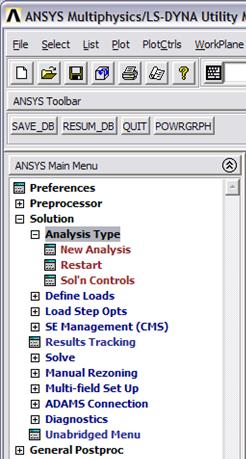
Рисунок 77 – Группа команд Solution

Рисунок 78 – Задание типа анализа
Затем необходимо задать параметры вычисления. Это выполняется командой Sol’n Controls (Solution/Analysis Type) (смотри рисунок 77). В открывшемся окне (смотри рисунок 79) выбрать закладку Sol’n Options поставить точку возле солвера Pre-Condition CG, движок под ним перевести в положение Speed и нажать Ok.

Рисунок 79 – Параметры вычисления
Затем сохранить модель и запустить задачу на решение командой Current LS из подгруппы Solve (Solution/Solve) (смотри рисунок 80). На запросы компьютера отвечать Ok и Yes.

Рисунок 80 – Группа команд Sections
Если появиться сообщение Solution is done! Задача решена правильно.

Рисунок 81 – Сообщение Solution is done!
Необходимо закрыть это окно и окно протокола решений STATUS Command.
Затем следует закрыть модуль Solution и открыть модуль General Postproc.
4.4 Работа с модулем General Postproc
В модуле General Postproc необходимо зайти в подгруппу Plot Results и подгруппу Contour Plot и выполнить команду Nodal Solu (смотри рисунок 82).
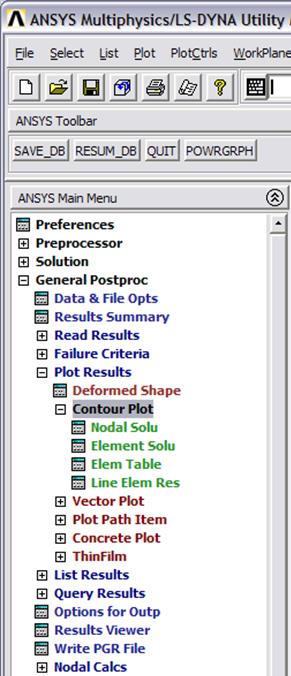
Рисунок 82 – Команда Nodal Solu
В появившемся окне выбрать строчку Stress, затем von Mises stress и нажать Ok (смотри рисунок 83). В рабочем поле программе «ANSYS» появится графическое изображение распределения эквивалентных напряжения в боковой раме тележки по теории Мизеса. В низу экрана изображена шкала, каждый цвет которой соответствует своему уровню напряжений. Максимальные, из полученных напряжений, сравниваются с допускаемыми. На основании этого делается заключение о прочности боковой рамы тележки.

Рисунок 83 – Экран команды графического отображения напряжений
Распределение эквивалентных напряжений в боковой раме тележки смотри рисунок 84.

Рисунок 84 – Распределение эквивалентных напряжений в боковой раме тележки
Полученное на экране распределение напряжений необходимо вывести во внешний графический файл для составления отчета (смотри рисунок 85).

Рисунок 85 – Вывод в графический файл
В открывшемся окне (смотри рисунок 86) в поле Force White BG and Black FG поставить галочку (в результате включается замена цветов, черный заменяется на белый, а белый на черный).

Рисунок 86 – Настройка параметров вывода в графический файл
| 2016-01-02 |
1348 |
Обсуждений (0) |
из
5.00
|
Обсуждение в статье: Разработка конечно-элементной модели боковой рамы тележки модели 18-100 |
|
Обсуждений еще не было, будьте первым... ↓↓↓ |

Почему 1285321 студент выбрали МегаОбучалку...
Система поиска информации
Мобильная версия сайта
Удобная навигация
Нет шокирующей рекламы