 |
Главная |


Форматирование ячеек шапки таблицы
 2015-12-08 2015-12-08 |
 835 835 |
 Обсуждений (0) Обсуждений (0) |

из
5.00
|
Еще одним элементом, обеспечивающим более легкое чтение таблицы, является отделение категорий таблицы от данных. Если мы сделаем категории зрительно отличными от данных, читателям будет проще понять информацию, находящуюся в таблице. В этой части урока вы создадите отступы, благодаря которым текст не будет сливаться с границами ячейки. После этого строка заголовка (шапка) будет залита определенным цветом.
1. Используя инструмент Туре (Ввод)  переместите указатель мыши к левому краю
верхней строки таблицы, чтобы форма указателя сменилась на толстую горизонтальную стрелку  Щелкните один раз, чтобы выделить целиком всю строку.

2. Выберите в меню команду Table *Cell Options * Text (Таблица * Параметры ячейки *
Текст).
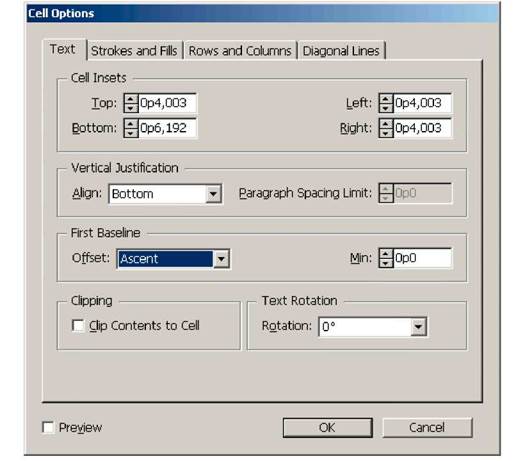
3. В открывшемся диалоге Cell Options (Параметры ячейки) на вкладке Text (Текст) устано
вите следующие значения параметров:
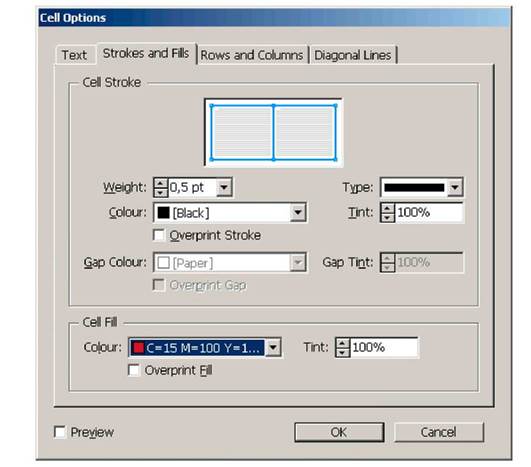
4. На вкладке Strokes and Fills (Границы и заливка) не изменяйте текущие значения параметров группы элементов управления Cell Stroke (Граница ячейки) (0.5 pt, Solid (Сплошной), [Black] (Черный), 100%). В группе элементов управления Cell Fill (Заливка ячейки) в открывающемся списке Color (Цвет) выберите значение С = 15, М = 100, Y= 100, К= 0. Оставьте значение параметра Tint (Оттенок) равным 100%. Пока еще не закрывайте диалог.
5. На вкладке Rows and Columns (Строки и столбцы) в открывающемся списке Row Height (Высота строки) выберите значение Exactly (Точно). В поле ввода, расположенном за открывающимся списком Row Height (Высота строки), введите значение 0.5".

6. Щелкните на кнопке ОК, чтобы закрыть диалог, а затем снимите выделение для просмотра результатов работы.
Фон строки заголовка таблицы теперь залит темно-красным цветом, а текст строки отображается белым цветом.
Удаление столбца
После того как таблица создана или импортирована, можно добавлять или удалять целые строки или столбцы. В одном случае может понадобиться удалить только содержимое ячейки, строки или столбца. В другом случае может понадобиться удалить ячейку, строку или столбец вместе с содержимым. Шаги для данных двух процедур отличаются незначительно, так что вы без труда выполните самостоятельно необходимое редактирование.
Информация, расположенная в крайнем правом столбце таблицы, устарела и уже не важна, поэтому вы сейчас удалите этот столбец целиком.
1. Используя инструмент Туре (Ввод)  переместите указатель мыши на верхнюю гра-
ницу столбца 6 (крайний правый столбец), чтобы форма указателя мыши сменилась на толстую
вертикальную стрелку, направленную вниз  Щелкните один раз, чтобы выделить столбец
целиком.

2. Выберите в меню команду Table * Delete * Column (Таблица * Удалить * Столбец). Весь столбец удален целиком.
Чтобы удалить только содержимое столбца, выделите столбец и нажмите клавишу Delete.
В меню Table(Таблица) и в меню палитры Table(Таблица) вы найдете дополнительные команды для добавления столбцов и строк, для удаления строк и всей таблицы, а также для выделения строк, столбцов, ячеек и всей таблицы.
Использование изображений в таблицах
Таблицы программы InDesign можно использовать для создания эффектных таблиц, объединяющих текст, фотографии и иллюстрации. Описанные методы также просты, как и методы работы с обычным текстом.
В этом разделе вы отформатируете таблицу, чтобы ячейки имели надлежащий размер для помещения в них изображений. Затем в эти ячейки будут помещены изображения.
| 2015-12-08 |
835 |
Обсуждений (0) |
из
5.00
|
Обсуждение в статье: Форматирование ячеек шапки таблицы |
|
Обсуждений еще не было, будьте первым... ↓↓↓ |

Почему 1285321 студент выбрали МегаОбучалку...
Система поиска информации
Мобильная версия сайта
Удобная навигация
Нет шокирующей рекламы