 |
Главная |


Шаг 4. Самая обаятельная и привлекательная
 2015-12-07 2015-12-07 |
 317 317 |
 Обсуждений (0) Обсуждений (0) |

из
5.00
|
Задание по работе
1.1. Используя исходное изображение (можно свое) создать баннер из нескольких скопированных изображений. Первое изображение – яркое, последующие обесцвеченные и убывающие по размеру.
1.2. Из своих фотографий разного возраста (1 год, 5 лет, 10 лет, 15 лет, текущее время), создать баннер.
1.3. Ответить устно на вопросы раздела 3 и защитить работу.
2. Выполнение работы
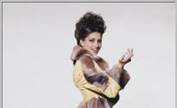
Шаг 1. Подготовка исходного изображения
Копируем и вставляем изображение в программу ColorPhotoPaint как новый объект.
Для баннера нам потребуется только ее голова. С помощью инструмента  (Прямоугольная маска) выделим некоторую часть изображения с головой (Изображение > Обрезать > Обрезать в маску). Выделим фон, на котором эта голова находится.
  (Волшебная палочка) и удалим его.
Шаг 2. Девушки, составляющие "толпу"
Вставляем голову девушки в макет баннера (Ctrl+V). Размер можно изменить инструментом  (Инструмент выделения объектов). Наведем на изображение серость. Для этого на панели инструментов выбираем кисть под названием
  (Эффект).
 В панели свойств раскрывается таблица рисунков кистей-эффектов. Выбираем
В окне названий эффектов ( левое окно надписей типов) появляется Custom Sponge (Губка). Эта функция позволяет уменьшить или увеличить насыщенность цветов. В панели свойств установить форму, размер,(правое окно надписей – Режим рисования) Режим рисования - «Добавить», сумму (интенсивность цвета), прозрачность, антиалиасинг (размытие краев) - самостоятельно.
Для усиления непривлекательности, размоем изображение, используя Эффект>Размывание. >Размытие в движении). Этот фильтр дает возможность смазать изображение в заданную сторону, одновременно размывая его. Степень размывания выбрать самостоятельно.
С помощью мыши проводим по изображению курсором в виде губки.
Далее делаем изображение более прозрачным.
 На первом уровне "толпы", понадобятся две девушки, поэтому уменьшим и сделаем копию полученного изображения. Развернем копию на 180 0 (Объект + перевернуть + горизонтально) .
Шаг 3. Еще одна партия девушек
Аналогично добавляем еще одну группу «серых» девушек. Размер изображения уменьшаем до 90 …80%. Применяем все те эффекты, которые использовали на предыдущем шаге, но непрозрачность у обоих объектов теперь ставим 70% и передвигаем их покучнее.

Шаг 4. Самая обаятельная и привлекательная
Последняя из девушек будет самой яркой. Последний раз вставляем исходную голову в макет баннера и увеличиваем её до 110…120%.
 Сделаем даму посветлее инсрументом неCustom Sponge, а Custom Dodge/Burn (Отклонение/Выжигание). После того, как мы выбрали этот эффект из списка типов кистей, выберем строку Dodge Highlights (Подсветить самые светлые тона).
Теперь поярче подкрасим губы. С помощью инструмента  (Произвольная маска) обводим контур губ, последовательно щелкая один раз мышью в каждой новой точке кривой (Добавить новый контур маски - кнопка
  , исключить часть маски - кнопка
  ). Опять переключаемся на кисть , выбираем Custom Sponge и выставляем параметр «Умножение», при 0 прозрачности. Проводим по губам. Вот, что получилось:
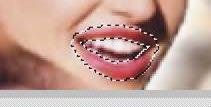
Удаляем маску: Mask > Remove.
Напоследок оттеним девушку от остальной "группы товарищей". Выбираем на панели графики инструмент  (яркость), а затем в панели свойств выберем режим
  (Custom Brightness- яркость) и в окне рисования «Умножение».

Шаг 5. Делаем надпись
Надпись можно делать любого цвета.
Выбираем инструмент Text  (Текст), а из списка шрифтов - шрифт Parsek (или любой другой витиеватый, но читаемый). Размер шрифта 22 пункта. Пишем фразу "Искусство выделяться из толпы…" Щелкаем мышью вне текстового поля.
Примечание. Если бы мы выбрали другой шрифт, например, Arial, нам понадобилось бы подправить расстояние между некоторыми парами букв (кернинг). Это нужно для того, чтобы буквы не теснились друг на друга или, наоборот, не было визуальных разрывов. Все редактирование выполняется с помощью кнопки  на панели свойств текста. Выделяем две буквы, между которыми нужно изменить расстояние, нажимаем кнопку, вводим необходимое значение в процентах в строке Kerning и смотрим, что получилось.
Завершающий штрих - подчеркивание надписи.
Сделаем его с помощью кисти Paint Tool  (Рисование) из панели графики. Когда мы щелкнем по этой кнопке, в панели свойств из списка типов кистей (Brush Type) нужно выбрать кисть Quick Doodler. Другие параметры задаем следующими:
- Nib Size (размер): 10;
- Transparency (прозрачность): 0;
- Soft Edge (переход): 80.
Открываем фиксированное окно Art Brush и выбираем Художественная кисть

Проводим линию. Чтобы вести строго горизонтально, удерживайте одновременно с кнопкой мыши клавишу Ctrl. Вот, что в результате получилось:

| 2015-12-07 |
317 |
Обсуждений (0) |
из
5.00
|
Обсуждение в статье: Шаг 4. Самая обаятельная и привлекательная |
|
Обсуждений еще не было, будьте первым... ↓↓↓ |

Почему 1285321 студент выбрали МегаОбучалку...
Система поиска информации
Мобильная версия сайта
Удобная навигация
Нет шокирующей рекламы