 |
Главная |


настроек Rhino, которые облегчат вам жизнь
 2015-12-07 2015-12-07 |
 3010 3010 |
 Обсуждений (0) Обсуждений (0) |

из
5.00
|
- 22 Авг 2011
- Рубрика: Rhino . Полезные советы
 В последнее время мне довольно часто приходилось наблюдать следующую ситуацию: вполне опытные модельеры, за плечами которых два, а то и три года в ювелирном 3D, довольно уверенно строят модели и на должном уровне владеют инструментами, но при этом мучаются с элементарными вещами, работая в ненастроенном Rhino.
Отчасти мне понятна такая ситуация – не каждому по душе рыться в бесконечных многоуровневых вкладках Document Properties и переводить кучу технических терминов, теряя драгоценное время в ущерб работе. Но, тем не менее, обделять вниманием эту часть программы, для тех, кто хочет строить по-настоящему быстро, просто непозволительно!!! Почему?
Являясь ярым сторонником быстрого моделирования, я всегда считал, что нужно уделять особое внимание настройкам тех инструментов, с которыми приходится работать постоянно. И, более того, я уже не раз убеждался в том, что, пересилив свое нежелание пошевелить извилинами, и потратив-таки время на изучение какой-либо настройки или инструмента, впоследствии можно сэкономить себе уйму времени и сил за счет полученных знаний.
Именно поэтому в сегодняшнем посте я решил поговорить о вкладке  Document Properties и предложить вам 10 своих настроек Rhino, которые отличаются от настроек по умолчанию, и которые упрощают мне процесс моделирования. Думаю, кому-то из вас они тоже придутся по вкусу. Добавлю, что все настройки выведены не по принципу “TOP-10”, а по порядку – так, как они расположены во вкладке Document Properties
Итак, вот моя горячая десятка!
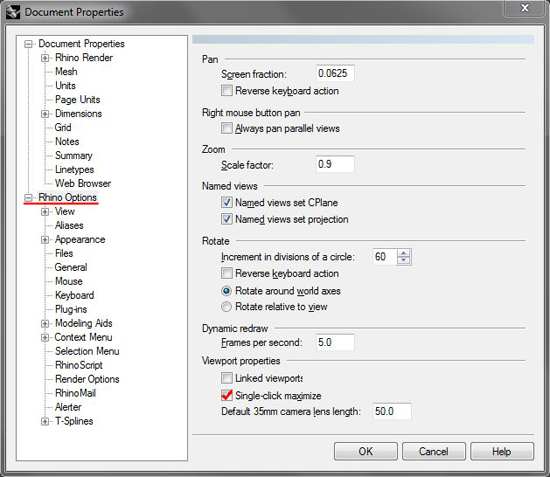
1. Single-click maximize – позволяет максимизировать окно вида по одинарному, а не по двойному щелчку мышью по названию вида. Не так принципиально, но когда сидишь в Rhino по целому дню – каждый щелчок на вес золота.
 ______________
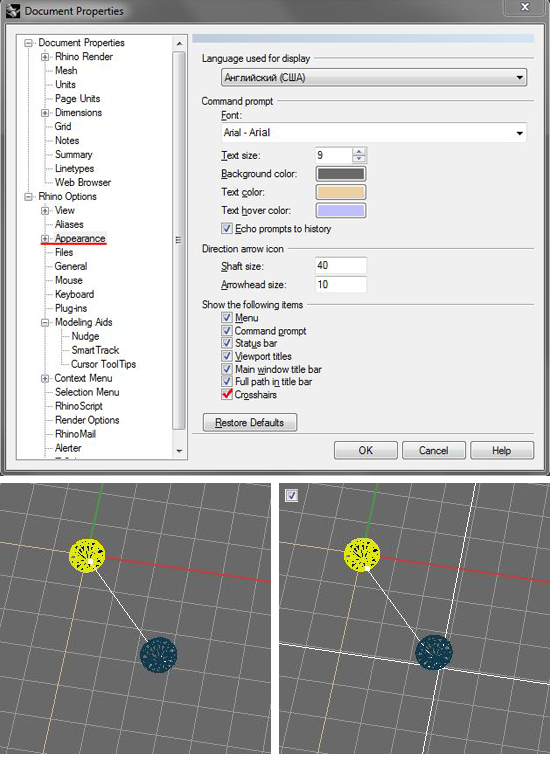
2. Crosshairs – по умолчанию также не включен. Когда опция активирована, во время манипуляций на экране появляются перекрестные линии, которые тянутся от курсора до границ вида. По этим линиям очень удобно ориентироваться.
______________
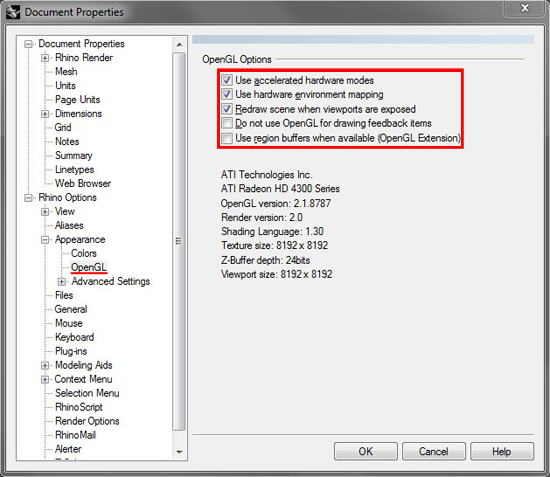
3. Вкладка OpenGL. Эта вкладка отвечает за отрисовку изображения, которое зависит от подключения-отключения тех или иных драйверов. Здесь нет каких либо четких рекомендаций, по поводу того, где поставить галочки, т.к. в различных операционных системах и на различных видеокартах эти настройки тоже могут различаться. Суть настроек сводится к следующему: если при вращении сцены на экране появляются артефакты или мерцают окна проекций – просто поэкспериментируйте с комбинациями галочек.
 ______________
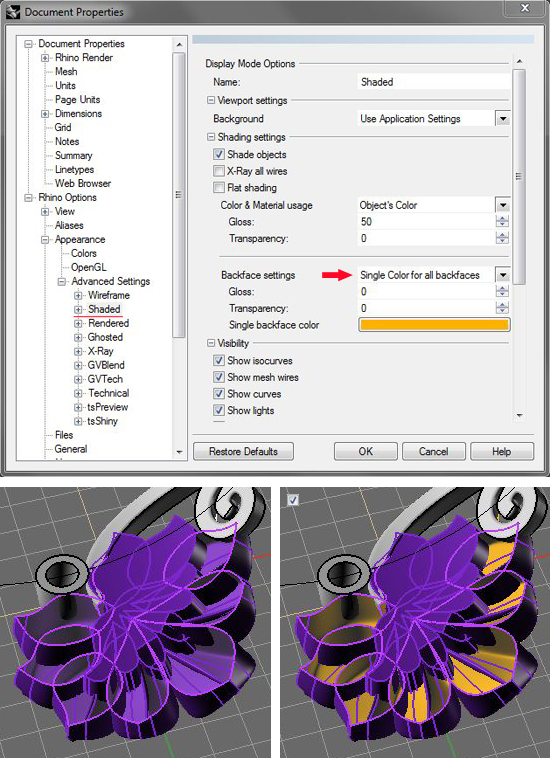
4. Backface settings. Это просто обязан знать каждый уважающий себя пользователь Rhino и особенно тот, кто строит в Rhino ювелирку! Настройка позволяет в реальном времени видеть лицевую и обратную стороны поверхностей. Это просто незаменимо при булении, а также при экспорте моделей в stl. Конечно можно проверять все детали функцией Analyze Direction, но зачем, когда можно просто правильно выставить настройки и раз и навсегда забыть о бесконечных проверках?
Настройку лучше не применять в режиме Ghosted, так как в данном режиме итак часто бывает перебор визуальной информации, к тому же это дополнительная нагрузка на память.
______________
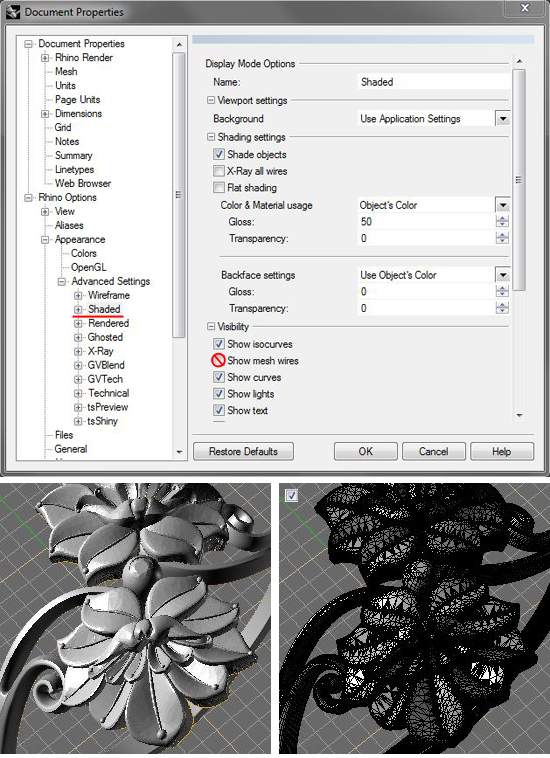
5. Show mesh wires – настройка отвечает за отображения полигональной сетки мешей. Если у вас от нее рябит в глазах, просто снимите эту галочку. Причем можете сделать это не только во вкладке Shaded, но и в Ghosted (или в тех режимах затенения, в которых вы работаете чаще всего). Кроме всего прочего это серьезно разгружает память.
______________
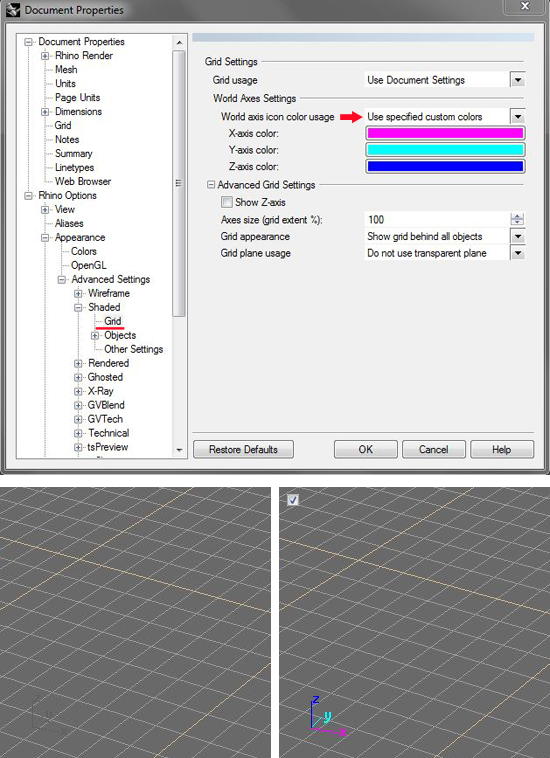
6. World axis icon color usage – длинное и непонятное название переводится примерно как “назначение цвета пиктограммы вспомогательных осей координат”. Если вы еще не очень свободно ориентируетесь в трехмерном пространстве, лучше сделать мини-оси в левом нижнем углу вида поярче. К тому же некоторые инструменты Rhino запрашивают ввод данных для всех трех направлений (x,y,z) и тогда яркие оси внизу полезны вдвойне. Лично мне они просто радуют глаз.
 ______________
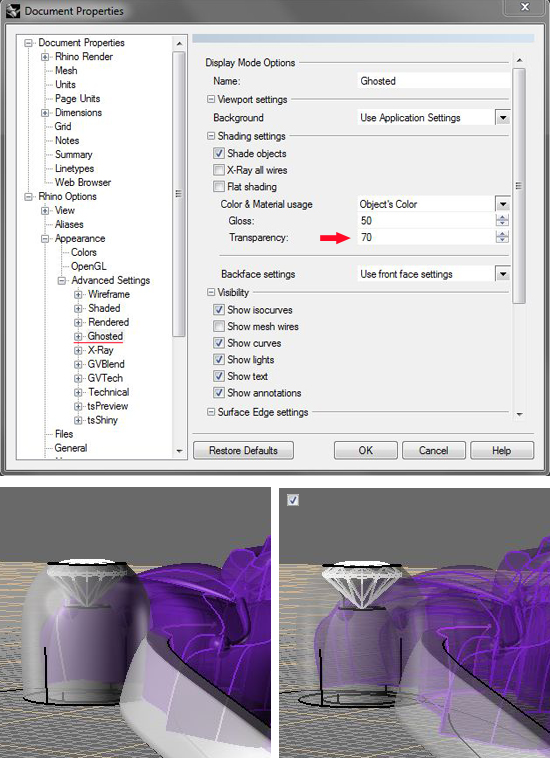
7. Transparency для режима Ghosted – также весьма полезная настройка. Раньше мне довольно часто не хватало значения 30 по умолчанию, для того, чтобы не напрягая зрение видеть сквозь детали, поэтому я остановился на 70-ти.
Как и с предыдущим примером, выставить настройку можно для нескольких режимов затенения.
______________
8. Save every… Настройка позволяет назначить автосохранение через определенный пользователем промежуток времени. Как ни странно, я рекомендую эту опцию отключить. Дело в том, что Rhino не отслеживает производимые нами операции при приближении времени очередного автосэйва и нередко бывает так, что попытка сохранения производится в момент выполнения какой-либо ресурсоемкой операции, что может привести зависанию или сбою. Особенно часто такое случается при работе со сложными изделиями. 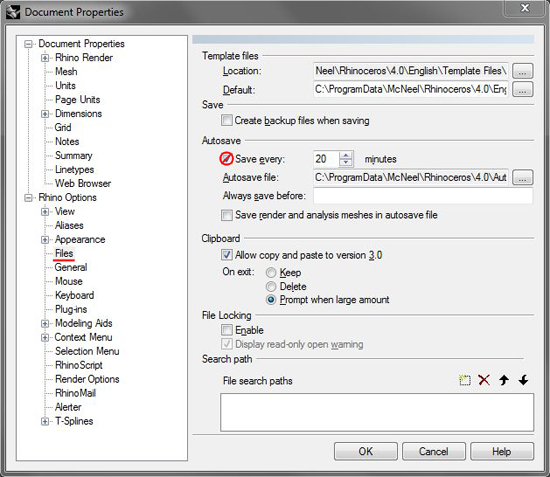 ______________
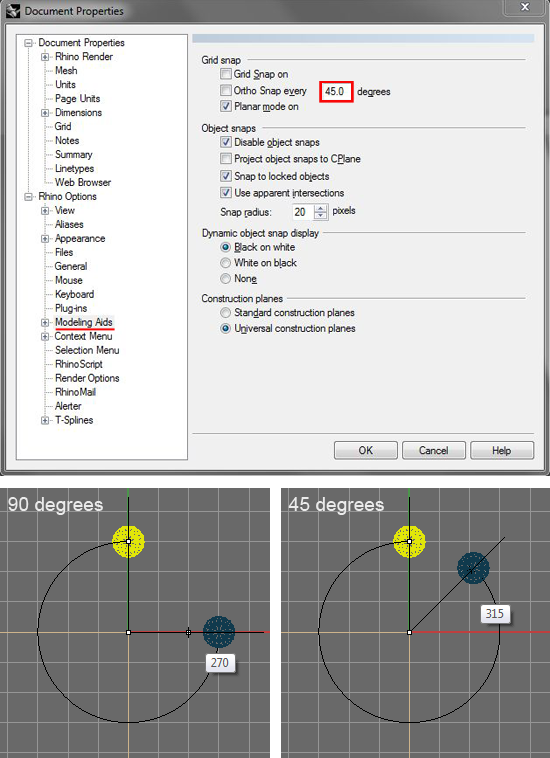
9. Orto Snap every… Позволяет назначить градус поворота для инструмента Rotate при использовании орто-привязки. Саму галочку выставлять не нужно, так как она выставляется автоматически, когда в процессе вращения вы зажимаете Shift или нажимаете мышью Ortho в Status Bar’е.
Оптимальное значение для этого поля – 45 градусов.
______________
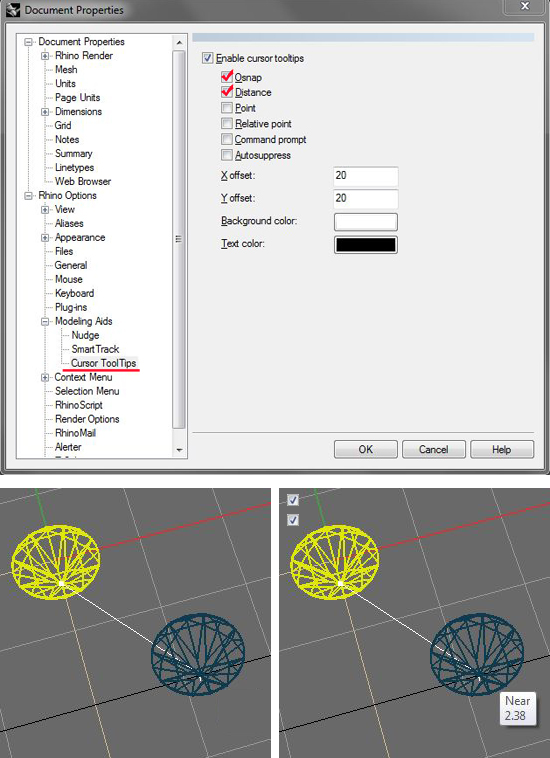
10. Enable cursor tooltips. Данная опция активирует подсказки курсора. Незаменимая вещь при необходимости точного моделирования. Из шести пунктов достаточно выбрать только первые два, которые отвечают за отображение орто-привязок — первая галочка, а также дистанции (при перемещении) или градуса (при повороте) — вторая галочка.
X offset и Y offset указывают, на каком расстоянии от курсора будет выводиться поле с подсказками.
______________
Вот, собственно, и все. Хотя нет…
…ведь конечно, же в недрах Document Properties скрыто еще много чего интересного и полезного, поэтому не поленитесь здесь как следует покопаться и вы будете очень удивлены!
Read more: http://3d-jewel.ru/poleznye-sovety/10-nastroek-rhino-kotorye-oblegchat-vam-zhizn.html#ixzz2Tb80MDhi
Follow us: @VitalyKavazOgly on Twitter | vitaly.kavaz.ogly on Facebook
| 2015-12-07 |
3010 |
Обсуждений (0) |
из
5.00
|
Обсуждение в статье: настроек Rhino, которые облегчат вам жизнь |
|
Обсуждений еще не было, будьте первым... ↓↓↓ |

Почему 1285321 студент выбрали МегаОбучалку...
Система поиска информации
Мобильная версия сайта
Удобная навигация
Нет шокирующей рекламы