 |
Главная |


Подкорректируйте форму кисти в палитре Кисти (F5)
 2015-12-04 2015-12-04 |
 291 291 |
 Обсуждений (0) Обсуждений (0) |

из
5.00
|
Шаг 1
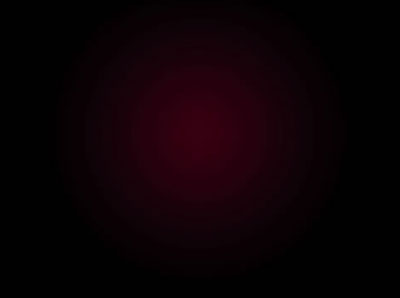
Создайте новый документ, например, 800x600 px. После этого дважды щелкаем по фоновому слою, чтобы превратить его в обычный слой, потом еще двойной щелчок - откроется окно добавления стилей слоя.
Применяем стиль Наложение градиента (Gradient Overlay).
Стиль градиента - Радиальный (Radial)
Установите цвета градиента на свой вкус, здесь использовались цвета от темно-бордового к черному.

Проведите градиент от центра к краям.
Шаг 2
Выберите классное фото, например, вот такую страстную девушку.

Возьмите Перо (Pen Tool (P) )в режиме контуров и приступайте к созданию контура вокруг нее.

Шаг 3
Как только вы закончили создавать контур, перейдите в палитру Контуры (Path), если эта палитра у вас не открыта, найдите ее через меню Окно (Window).
В палитре Контуры вы увидите контур того объекта, который только что выделяли. Теперь нажмите на кнопку с кругом состоящим из точек, чтобы из контура сделать выделение.

Шаг 4
Вернитесь в палитру Слои, стоя на слое с выделенной девушкой, перейдите в меню Selection>Refine Edge (Выделение - Уточнить край).
* Эта функция доступна только в CS3.
Подберите такие настройки, чтобы ваш край стал ровным и гладким. Поэкспериментируйте на разных фонах.

Если у вас версия CS2 и ниже, то выберите из меню Выделение - Растушевка (Select - Feather) и установите 2-3 px.
Как только вы сгладили свое выделение, нажмите ОК.
С помощью инструмента перемещение (Move) перетащите девушку на созданный в начале урока фон.

Шаг 5
Повысим контрастность девушки, переходим в
меню Изображение - Коррекция - Яркость/Контрастность(Image>Settings>Brightness/Contrast).

После этого добавим немного шума.
Фильтр - Шум - Добавить шум(Filter > Noise > Add Noise).

Шаг 6
Создайте папку в палитре слоев и положите туда слой с девушкой.
Возьмите инструментОвальное выделение , установите растушевку/feather на 30px и создайте круглое выделение, как на изображении ниже.
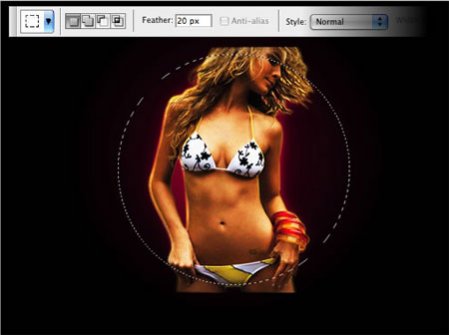
Далее, выделяем папку, где лежит фото с девушкой, и после этого переходим в меню Слой - слой-маска - Показать выделенную область (Layer > Layer Mask > Reveal Selection).

Шаг 7
Дважды щелкаем по слою с девушкой, чтобы открыть Стили слоя.
Выбираем стиль Внешнее свечение (Outer Glow).
Режим смешивания (Blend Mode) устанавливаем на Осветление основы (Color Dodge), размер 35px.

После дублируем слой и переходим Фильтр - Размытие - Размытие в движении (Filter>Blur>Motion Blur).
Установите такие же настройки:

Убедитесь, что размытый слой находится за нормальным!!!
Шаг 8
Создайте новый слой, за пределами папки!!! Этот слой должен находится за девушкой.
Далее установите цвета в палитре на черно-белый, переходим вФильтр - Рендеринг - Облака (Filter>Render>Clouds).

Меняем режим смешивания наОсветление основы (Color Dodge).

Шаг 9
Создайте еще один слой под слоем с облаками и заливаем его белым цветом.

Идем в Фильтр - Рендеринг - Волокна (Filter>Render>Fibers).

И еще добавим фильтрРазмытие в движении (Filter>Blur>Motion Blur).


Шаг 10
НажмитеCtrl + T и поверните слой с волокнами.

После возьмите лассо установите растушевку на 30px и создайте фигурное выделение, как на картинке ниже.

Снова прячем лишнее, переходим в меню Слой - слой-маска - Показать выделенную область (Layer > Layer Mask > Reveal Selection).
Переходим в окно Стили слоя.
В самом первом окошкеуменьшаем непрозрачность заливки (Fill Opacity) до 60% и добавляем стиль Наложение градиента.

Цвет для градиента - Радуга (попробуйте и с другими градиентами).
Режим - Умножение.


Шаг 11
И в конце добавим россыпи светящихся звездочек.
Создайте новую папку в палитре слоев и измените режим наложения наОсветление основы (Сolor Dodge).
Теперь создайте в папке новый слой. Возьмите кисть, форма может быть обычная круглая, а можно подобрать маленькую звездочку.
Установите белый цвет для кисти.
Подкорректируйте форму кисти в палитре Кисти (F5)


Вот такой получился результат! Впечатляет!

| 2015-12-04 |
291 |
Обсуждений (0) |
из
5.00
|
Обсуждение в статье: Подкорректируйте форму кисти в палитре Кисти (F5) |
|
Обсуждений еще не было, будьте первым... ↓↓↓ |

Почему 1285321 студент выбрали МегаОбучалку...
Система поиска информации
Мобильная версия сайта
Удобная навигация
Нет шокирующей рекламы