 |
Главная |


I. Порядок создания теста в СДО «Прометей»
 2015-11-27 2015-11-27 |
 935 935 |
 Обсуждений (0) Обсуждений (0) |

из
5.00
|
1. Запускаем обозреватель Internet Explorer.

2. Осуществляем вход в СДО в категории персонала.

3. Вводим логин и пароль тьютора.

4. Нажимаем на ссылку «Тьютор».

5. Нажимаем на ссылку «Дизайнер тестов».

6. Для создания теста нажимаем кнопку  .
.

7. Выбираем курс обучения для размещения создаваемого теста. Для выбора курса в конце списка щелкаем на маркер  .
.

8. Выбрав необходимый курс щелкаем в строку с его названием левой клавишей мыши.

9. Вписываем в строку «Имя» название теста в формате «Галогены. ВСШ № 1. Иванова А.А.».

10. По окончании написания имени теста выбираем тип теста «Для самопроверки».

11. По окончании написания имени теста и выбора типа теста нажимаем на кнопку подтверждения  .
.
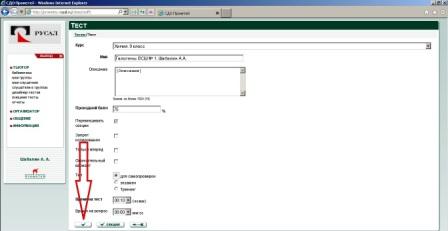
12. После нажатия кнопки подтверждения перед нами раскрывается список тестов, среди которых необходимо найти строку с названием создаваемого теста и в столбце «Секции» нажать на кнопку просмотра  .
.

13. В отрывшемся окне «Секции» нажимаем на кнопку .

14. В открывшемся окне «Секция» в строке «Имя» записываем название секции (например, копию названия теста).

15. По окончании написания названия секции нажимаем кнопку подтверждения .

16. В открывшемся окне «Секции» в столбце «Вопросы» нажать на кнопку просмотра .

17. В открывшемся окне «Вопросы» нажимаем на кнопку .

18. В открывшемся окне «Вопрос» записываем или вставляем текст вопроса в окне «Текст».

19. По окончании написания текста вопроса нажимаем на кнопку подтверждения .

20. В открывшемся окне «Вопросы» в столбце «Ответы» нажать на кнопку просмотра .
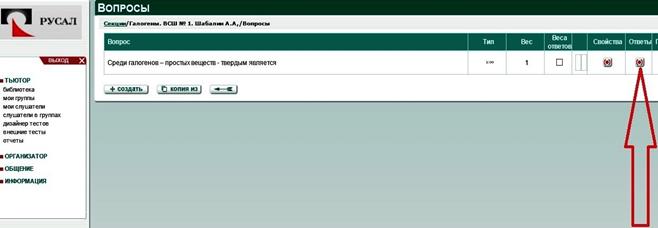
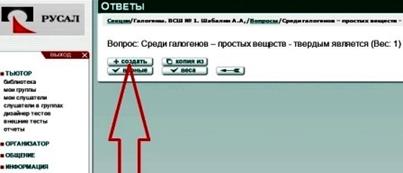
21. В открывшемся окне «Ответы» нажимаем на кнопку .
22. В открывшемся окне «Ответ» записываем или вставляем текст ответа в окне «Ответ».
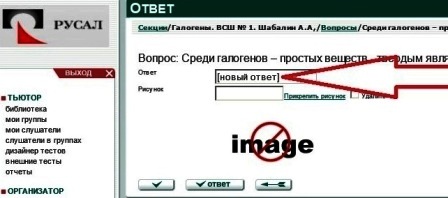
23. По окончании написания текста ответа нажимаем на кнопку подтверждения .

24. В открывшемся окне «Ответы» нажимаем на кнопку для создания 2-го ответа.

25. Для написания последующих ответов повторяем последовательность действий из пунктов № 22-24 данного руководства.
26. По окончании написания 4-го ответа в окне «Ответы» нажимаем на кнопку «Верные».

27. Выбираем верный ответ, щелкнув в круглое окошечко слева от верного ответа.

28. По окончании выбора верного ответа нажимаем на кнопку подтверждения .

29. Для создания следующего вопроса нажимаем на кнопку возврата  .
.

30. В открывшемся окне «Вопросы» нажимаем на кнопку .
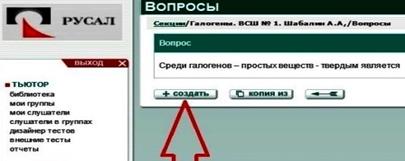
31. Для написания последующих вопросов и ответов к ним повторяем последовательность действий из пунктов № 18-30 данного руководства.
32. По окончании написания последнего ответа к последнему вопросу теста и выбора правильного ответа повторяем действия пункта № 29. В открывшемся окне «Вопросы» нажимаем на кнопку «Дизайнер тестов»

33. В открывшемся окне «Тесты» находим строку с создаваемым тестом и во втором столбце справа под названием «Править» нажимаем на кнопку просмотра .

34. В открывшемся окне «Тест» щелкаеаем в пустой квадрат слева от фразы «Окончательный вариант».

35. После подтверждения окончания работы над тестом нажимаем на кнопку подтверждения .

36. По окончании работы над тестом закрываем обозреватель Internet Explorer нажав на кнопку  в правом верхнем углу окна.

| 2015-11-27 |
935 |
Обсуждений (0) |
из
5.00
|
Обсуждение в статье: I. Порядок создания теста в СДО «Прометей» |
|
Обсуждений еще не было, будьте первым... ↓↓↓ |

Почему 1285321 студент выбрали МегаОбучалку...
Система поиска информации
Мобильная версия сайта
Удобная навигация
Нет шокирующей рекламы