 |
Главная |


РЕЖИМЫ ПРОСМОТРА ДОКУМЕНТА
 2015-11-27 2015-11-27 |
 786 786 |
 Обсуждений (0) Обсуждений (0) |

из
5.00
|
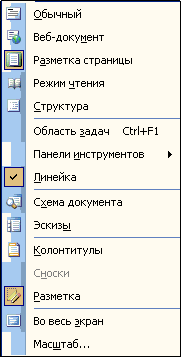
Word предоставляет пользователю возможность выбора режима работы с документом. В таблице 4.1. перечислены режимы просмотра с их краткими описаниями.
Таблица 4.1 - Режимы просмотра документа
| Режим | Описание |
| Обычный | Режим общего назначения для быстрого редактирования и форматирования. Не показывает инструменты рисования, колонки текста, поля, верхние и нижние колонтитулы |
| Режим веб-документа | Служит для разработки документов, предназначенных для публикации в Веб. Позволяет представить документ в том виде, в каком он будет выведен в окне обозревателя. В этом режиме отсутствуют разрывы страниц и не выводится подложка |
| Режим разметки | Символы и текст показаны так, как они будут выглядеть на печатной странице, включая поля, верхние и нижние колонтитулы. Работают все команды редактирования и форматирования, однако несколько медленнее, чем в Обычном режиме |
| Режим чтения | Предназначен исключительно для чтения текста, который выводится таким образом, как будто он размещен на страницах книги |
| Режим структуры | Служит для просмотра общей структуры документа. Позволяет видеть документ с разной степенью детализации и быстро перемешать фрагменты текста |
| Предварительный просмотр | Показывается одна или несколько печатных страниц в том виде, в котором они будут выведены на печать; есть возможность настройки параметров страницы |
| Подрежимы схемы документа и эскизов | Поддерживаются для обычного режима, а также режимов разметки и чтения. Подрежим эскизов активизируется только из меню Вид, а подрежим схемы документа – еще и с помощью кнопки панели инструментов Стандартная. В подрежиме схемы документа слева от рабочей области выводится оглавление текущего документа. Для перехода к определенному разделу достаточно просто щелкнуть мышью на его заголовке. Подрежим эскизов очень похож на предыдущий, с тем отличием, что в нем слева от документа выводятся не заголовки, а эскизы страниц. |
|
 Чтобы переключиться в любой режим (кроме режима предварительного просмотра), выполните соответствующую команду в меню Вид (рисунок 4.2) или нажмите нужную кнопку слева от горизонтальной полосы прокрутки (рисунок 4.1).
|

 | |||||||
 |  | ||||||
|
Рисунок 4.1 - Кнопки-переключатели режимов просмотра
 Чтобы переключиться в режим предварительного просмотра, выполните команду Файл / Предварительный просмотр или нажмите кнопку Предварительный просмотр на стандартной панели инструментов.
Кроме выбора режима просмотра, можно изменять разнообразные параметры, влияющие на отображение документа в текущем режиме.
|
Команда Вид / Во весь экран расширяет рабочую область на весь экран. При этом скрываются все меню, панели инструментов и прочие вспомогательные средства (тем не менее главное меню временно появляется на экране, если подвести указатель мыши к его верхнему краю). Эта команда работает также во всех режимах. Чтобы восстановить нормальный вид окна Word, нажмите клавишу Escape.
 Наконец, несколько параметров просмотра можно установить, вызывая команду Сервис / Параметры и выбирая вкладку Вид. В этом случае состав доступных для изменения параметров зависит от текущего режима просмотра.
Рисунок 4.3 - Список Масштаб
| 2015-11-27 |
786 |
Обсуждений (0) |
из
5.00
|
Обсуждение в статье: РЕЖИМЫ ПРОСМОТРА ДОКУМЕНТА |
|
Обсуждений еще не было, будьте первым... ↓↓↓ |

Почему 1285321 студент выбрали МегаОбучалку...
Система поиска информации
Мобильная версия сайта
Удобная навигация
Нет шокирующей рекламы