 |
Главная |


После выполнения работы
 2015-11-12 2015-11-12 |
 521 521 |
 Обсуждений (0) Обсуждений (0) |

из
5.00
|
Ø Сохраните созданный документ в своей папке (например «ЛР4»).
Ø Покажите результаты работы преподавателю.
Ø Подготовьте ответы на контрольные вопросы:
Контрольные вопросы
|
Лабораторная работа «Word-5»
Профессиональное форматирование готового документа
в MS Word
Цели:
- Закрепить навыки форматирования абзацев документа.
- Освоить приемы эффективного форматирования документа с применением стилей и способов переноса форматирования (формата по образцу).
- Научиться работать со схемой документа.
| Общие сведения |
Колонтитулы
Колонтитулами называют области, расположенные в верхнем и нижнем поле каждой страницы документа.
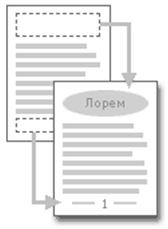 В колонтитул обычно вставляется текст и/или рисунок (номер страницы, дата печати документа, эмблема организации, название документа, имя файла, фамилия автора и т. п.), который должен быть напечатан внизу или вверху каждой страницы документа.
Чтобы начать работу с колонтитулом, выполните команду: Меню>Вид>Колонтитулы.
Чтобы создать верхний колонтитул, введите текст или графический элемент в область верхнего колонтитула.
Чтобы создать нижний колонтитул, на панели инструментов «Колонтитулы» нажмите кнопку «Верхний/нижний колонтитул»  для перемещения к нижнему колонтитулу, а затем введите текст или графический элемент.
При необходимости форматируйте текст с помощью кнопок, расположенных на панели инструментов «Форматирование».
После завершения создания колонтитулов нажмите кнопку «Закрыть» на панели инструментов «Колонтитулы».
Для установки в колонтитуле поля номера страницы нажмите на панели инструментов «Колонтитулы» кнопку  «Номер страницы». Кнопка
  «Формат номера страницы» используется для задания дополнительных свойств.
Примечание. Номер страницы автоматически вставляется в левое поле колонтитула. Чтобы переместить его в центр или вправо, щелкните кнопкой мыши перед номером страницы в режиме «Колонтитулы» и нажмите клавишу TAB.
Формат по образцу
Форматирование, примененное к абзацу или отдельным символам, может быть перенесено и применено к любому выбранному тексту в документе.
Данная функция Word реализуется при использовании сервиса «Формат по образцу», управляемого кнопкой  , на панели инструментов «Стандартная».
Для выполнения форматирования по образцу (переноса формата) применяется следующая последовательность действий:
1. Установить курсор в тексте (в слове, абзаце), параметры которого нужно скопировать (можно выделить текст);
2. Выполнить щелчок по кнопке  (на панели инструментов «Стандартная»);
3. Выделить мышью текст, подлежащий форматированию, и отпустить кнопку мыши.
Примечание. Двойной щелчок по кнопке  фиксирует режим переноса форматирования, т.е. позволяет многократно применять выбранный формат различным частям текста (Выход из режима – одиночный щелчок по кнопке).
Функция «Формат по образцу» работает также при переносе формата между документами, открытыми в разных окнах.
Кнопка  может быть использована для повторного применения некоторых атрибутов графического форматирования, таких как границы и заливка.
Схема документа
Схема документа — отдельная область, в которой отображается список заголовков документа. Данную область можно использовать для быстрого перемещения по документу и определения местонахождения в нем.
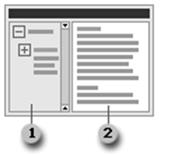
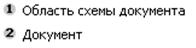
В схеме документа отображаются только те заголовки, к которым были применены стили заголовков (или стили, созданные на их основе).
Вызов области «Схема документа» выполняется кнопкой  на панели инструментов «Стандартная» или командой: Меню>Вид>Схема документа.
При выборе заголовка в области схемы документа Word переходит к соответствующему заголовку в документе, отображает его в верхней части экрана и выделяет заголовок в области схемы документа.
Для схемы документа можно выбрать степень детализации, например, выбрать режим отображения всех заголовков или только заголовков верхнего уровня, отображать или скрыть дополнительные сведения для конкретных заголовков.
| Задание 5 «Форматирование готового документа» |
Ход работы:
Ø Откройте документ: Z:\Common\Word\ЛР 4 текст.doc
Ø Задайте разрешение на перенос слов командой:
Меню>Сервис>Язык>Расстановка переносов>Автоматическая расстановка переносов.
| 2015-11-12 |
521 |
Обсуждений (0) |
из
5.00
|
Обсуждение в статье: После выполнения работы |
|
Обсуждений еще не было, будьте первым... ↓↓↓ |

Почему 1285321 студент выбрали МегаОбучалку...
Система поиска информации
Мобильная версия сайта
Удобная навигация
Нет шокирующей рекламы