 |
Главная |


Запись и редактирование формул
 2015-11-11 2015-11-11 |
 681 681 |
 Обсуждений (0) Обсуждений (0) |

из
5.00
|
Запись математических формул
Общая характеристика и запуск редактора формул
Запись и редактирование формул в Word ведется с помощью формульного редактора Microsoft Equation 3.0, содержащего около 120 шаблонов. Он позволяет вставлять в документ математические знаки и выражения, включая дроби, степени, интегралы и т.п. При записи формулы автоматически применяются соответствующие стили для различных ее компонентов (уменьшенный размер шрифта для показателей степени, курсив для переменных и т.п.).
Пример. Запуск формульного редактора.
1. Поместим курсор в место ввода и редактирования формулы.
2. В меню Вставка зададим команду Объект…, откроем диалоговое окно Вставка Объекта.
3. На вкладке Создание в поле Тип объекта: выберем Microsoft Equation 3.0.
4. Щелкнем по кнопке ОК.
В результате откроется диалог работы с формульным редактором.
Запуск формульного редактора для редактирования имеющейся формулы выполняется двойным щелчком мыши в поле формулы.
Завершение редактирования или записи формулы выполняется за пределами рамки для ввода формулы.
Интерфейс редактора формул
После запуска редактора формул откроется окно формульного редактора, в котором имеется своя панель инструментов. Эта панель состоит из двух строк кнопок:
· доступ к наборам символов,
· доступ к наборам шаблонов.
В формулу с клавиатуры можно ввести буквы русского и латинского алфавитов, а также знаки простейших математических операций (+, -, /).
Строка кнопок доступа к наборам символов позволяет ввести в формулу математические символы (знаки операций и буквы греческого алфавита).
В верхней строке панели инструментов слева направо расположены следующие наборы символов:
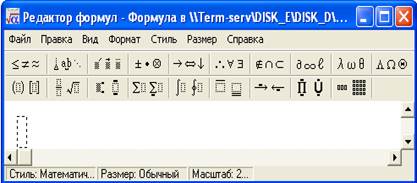 · Символы отношений;
· Интервалы и многоточия;
· Математические отличия;
· Знаки операций;
· Символы стрелок;
·Символы теории множеств;
· Логические знаки;
· Разнообразные символы;
· Греческие буквы.
С помощью шаблонов панели инструментов выполняется вставка в формулу знаков ряда математических операций, задание символов интегралов, сумм, произведений. Кроме того, шаблоны позволяют задать форму математического выражения (дроби, степени, индекса, матрицы и т.п.) для последующего ввода математических символов в заготовку, полученную с помощью шаблона.
В нижней строке панели инструментов слева направо расположены следующие наборы шаблонов:
· Шаблоны ограничителей;
· Шаблоны дробей и корней;
· Создание нижних и верхних индексов;
· Суммы;
· Интегралы;
· Надчеркивания и подчеркивания;
· Помеченные стрелки;
· Произведения и шаблоны теории множеств;
· Матричные шаблоны.
При наборе символов формулы курсор ввода имеет форму знаков û или ë. Вводимый в формулу символ размещается справа или слева от вертикальной черты и над горизонтальной линией курсора ввода.
Запись и редактирование формул
При записи и редактировании формулы ввод очередного знака в ее конец может выполняться в основную линию ввода – место вводимого символа автоматически помечается слотом (прямоугольником с пунктирной линией). При необходимости ввести символ суммы, интеграла или другой сложной формульной конструкции следует выбрать с помощью мыши соответствующий значок в подходящем наборе шаблонов.
Заготовки, получаемые с помощью шаблонов, можно вставлять в середину слота. Таким образом, создаются многоступенчатые формулы.
Редактирование существующей формулы связано с удалением отдельных ее элементов и вводом новых с помощью формульного редактора.
Пример. Запись фрагмента формулы.
Введем фрагмент формулы вида:  .
.
1. Щелчком мыши откроем подменю с набором шаблонов сумм.
 2. Выберем щелчком мыши шаблон суммы с верхним и нижним пределами (в верхнем ряду крайний правый шаблон).
В результате в окне редактирования формулы появится заготовка вида: S .
3. Введем нужный символ, число или выражение в каждый из слотов, предварительно помещая туда курсор ввода, и фрагмент формулы примет нужный вид.
Пример. Удаление элемента формулы.
1. Щелчком мыши выделим удаляемый элемент.
2. Нажмем клавишу <Delete>.
Если элемент формулы является составной частью фрагмента, созданного с помощью шаблона, то после его удаления слот ввода. Слот ввода можно удалить только вместе с шаблоном, которому он принадлежит.
В ряде случаев после удаления элементов формулы может нарушиться графическое изображение некоторых оставшихся ее элементов. Чтобы восстановить нормальный внешний вид формулы, следует выполнить команду Перерисовать меню Просмотр.
Пример. Вставка новых элементов в формулу.
1. Поместить курсор ввода в нужное место формулы.
2. Введем требуемую последовательность символов.
3. При необходимости с помощью шаблона вставим заготовку, а затем заполним ее слоты нужными символами.
Пример. Запись формулы с линией дроби.
Рассмотрим запись формулы вида: 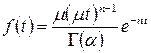 .
.
1. Поместим курсор в место размещения формулы.
2. Откроем окно формульного редактора.
 3. В слоте рамки ввода формулы с помощью клавиатуры наберем начало формулы «
  ».
».
4. В наборе Шаблоны дробей и корней щелкнем мышью по шаблону
(левый верхний шаблон).
В результате будет выполнена вставка шаблона с двумя слотами в числителе и в знаменателе дроби.
5. В слот знаменателя введем выражение  , а в слот числителя -
  .
.
6. В наборе шаблонов Создание нижних и верхних индексов выберем шаблон, задающий создание верхнего правого индекса .
7. В появившемся слоте введем выражение для степени «n-1».
8. Поместим курсор ввода в конец уже набранной части формулы.
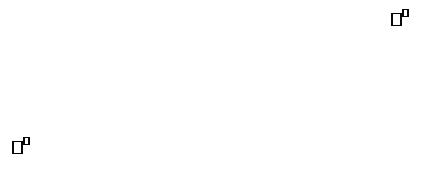 9. В наборе шаблонов Создание нижних и верхних индексоввыберем шаблон .
10. В появившейся заготовке в основной слот введем символ «e», а в слот правого верхнего индекса введем выражение степени «-nt».
Щелчком мыши за пределами формульной рамки закроем диалог редактирования формулы.
| 2015-11-11 |
681 |
Обсуждений (0) |
из
5.00
|
Обсуждение в статье: Запись и редактирование формул |
|
Обсуждений еще не было, будьте первым... ↓↓↓ |

Почему 1285321 студент выбрали МегаОбучалку...
Система поиска информации
Мобильная версия сайта
Удобная навигация
Нет шокирующей рекламы