 |
Главная |


Дополнительные функции по компоновке заказов. Выгрузка в один виртуальный заказ нескольких заказов
 2015-11-11 2015-11-11 |
 1200 1200 |
 Обсуждений (0) Обсуждений (0) |

из
5.00
|
Данная функция применяется, если на несколько заказов поставщик сделал одну накладную.
В случае если приходная накладная содержит товары из двух и более заказов, необходимо загрузить все заказы с объединением в один виртуальный заказ. Это делается вызовом обработки пакетной выгрузки заказов с объединением.
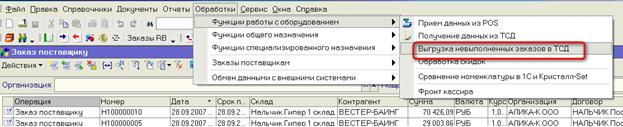
Устанавливаем необходимые нам фильтры – как правило, это контрагент и интервал времени, когда были созданы заказы.

Нажимаем кнопку «Заполнить» и получаем список невыполненных заказов совпадающих требованиям выставленных нами фильтров.

Просматриваем результаты. Если какой–либо заказ оказывается ненужным, то всегда можно снять галочку с него и не выгружать такой заказ. Также в этом окне можно добавить заказ вручную, удалить заказ из списка и т.д.
Указываем произвольный номер объединенного виртуального заказа, для дальнейшей идентификации, выбираем нужный нам ТСД и загружаем отмеченные заказы в ТСД. Далее осуществляем прием как при выгрузке обычного заказа.
1.5. Действия оператора при оформлении документа «Поступление товара» при приемке с помощью ТСД
Формируется документ «Поступление товаров».
Заполняется шапка документа: подразделение, организация, контрагент, договор, номер и дата входящего документа.
Далее производится выгрузка заказа из ТСД.
 Установить ТСД на подставку.
В табличной части приходного документа через закладку «Заполнение» -> «Заполнить из ТСД».

Выбираем нужный нам терминал
При установке триггера «Выгружать суммы» будет выгружены суммы в колонку «ВСЕГО» приходной накладной из терминала (рекомендуемый режим). Если триггер не стоит, то загрузятся цены подразделения.

В случае если в ТСД было загружено сразу несколько заказов необходимо выбрать галочками нужный (обычно это заказ, на основании которого была создана накладная) и нажать кнопку «ОК»:

Табличная часть документа заполняется данными из ТСД.
Оператор сверяет данные с товарной накладной (количество, сумму, ставку НДС, сумму НДС). Оператор должен обратить внимание – цена поставки в приходной накладной может быть указана без НДС.
Оператор проставляет розничные цены через закладку «Заполнение» -> «Изменить».


Заполнить цены в рознице по типу – Указать форматную цену – Выполнить – ОК.


Оператор сверяет и проводит приходный документ.
Действия оператора если:
Заказ один, а приходных накладных две или более:
В ТСД выгружается заказ для каждой накладной отдельно. После того, как данные по одной накладной отсканированы в ТСД, необходимо оформить приходный документ. Для того чтобы приступить к сканированию следующей накладной, необходимо просто ввести заново номер второй накладной так чтобы он отличался от номера первой. Заполнение табличной части накладных необходимо производить последовательно, выбирая нужный документ галочкой.
Заказа два или более, а приходная накладная одна:
В ТСД выгружаются все заказы обработкой пакетной выгрузки заказов с объединением, и на основании этого заказа заполняется один документ «Поступление товаров».
1.6. Приемка товара ручным способом на основании одного Заказа.
Сформированный в информационной системе документ «Заказ поставщику» менеджер распечатывает и передает старшему приемщику. Приемщик проверяет данные по Заказу с данными по документам поставщика (Цены, количество, ставки НДС).
В момент поступления товара в торговый центр приемщик с заказом и документами от поставщика осуществляет приемку товара. В данном случае необходимо собрать образцы товара для операторской службы (для штучного товара).
Далее пакет документов и образцы товара передается в операторскую службу для оформления поступления товара в информационной системе.
Оператор создает документ «Поступление товаров»
Документы –> Заказы на поставку –> Заказ поставщику:


В Журнале заказов находим необходимый документ (по номеру):


Кнопка «Ввести на основании» - создаем документ «ПОСТУПЛЕНИЕ ТОВАРОВ»


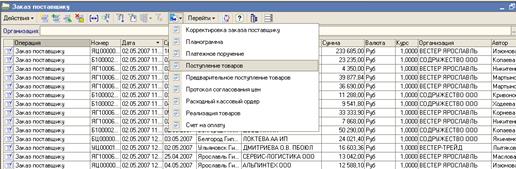
На запрос системы «пересчитать розничные цены и суммы?» – отвечаем ДА:


Автоматически сформировался приходный документ, полностью соответствующий табличной части ЗАКАЗА.
Заполнить шапку документа:
«Цены и валюта» - ЗАКУПОЧНАЯ (выбрать свое подразделение),
«Подразделение» – ваше юридическое лицо и подразделение в шапке документа,
«Склад компании» – выбрать склад своего подразделения,
«Входящий номер документа» - № указан на накладной поставщика,
«Дата» – дата накладной поставщика.


Количество и вес товара могут быть откорректированы, согласно данным приходной накладной с учетом исправлений по факту приема товара.
Сверить количество, сумму, сумму НДС с накладной поставщика, после чего документ проводится – кнопка ОК.


 Распечатать документ – Печать:
1.7. Приемка товара ручным способом на основании двух или нескольких Заказов.
Документы –> Заказы на поставку –> Заказ поставщику:


В Журнале заказов находим по номеру необходимый документ:


Кнопка Ввести на основании - ПОСТУПЛЕНИЕ ТОВАРОВ:


На запрос системы «Пересчитать розничные цены и суммы» – отвечаем ДА:


Автоматически сформировался приходный документ, полностью соответствующий табличной части ЗАКАЗА.
Заполнить шапку документа:
«Цены и валюта» - ЗАКУПОЧНАЯ ( выбрать свое подразделение),
«Подразделение» – ваше юридическое лицо и подразделение в шапке документа,
«Склад компании» – выбрать склад своего подразделения,
«Входящий номер документа» - № указан на накладной поставщика,
«Дата» – дата накладной поставщика.


Чтобы добавить в табличную часть строки второго заказа, необходимо в табличной части накладной выбрать на закладке Заполнение - Изменить:


В появившемся окне «Обработка табличной части» - «Добавить из документа» - выбираем тип Заказ поставщику:


Открывается «Журнал заказов», выбираем второй Заказ (найти можно по номеру):


Выполнить - ОК:


Табличная часть второго Заказа автоматически скопировалась в «Приходную накладную».
Количество и вес – согласно приходной накладной с исправлениями по факту приема товара.
Сверить Сумму, количество, НДС поставки в сформированной накладной с накладной поставщика.
 Следующий шаг: «Поступление товара» необходимо распределить по «Заказу поставщику»- закладка «Распределение поставки».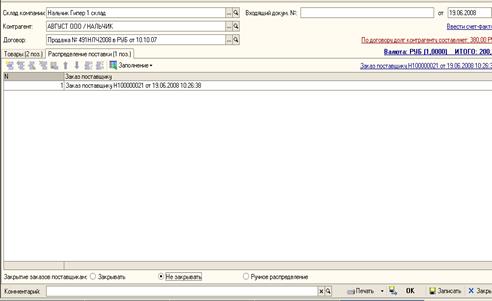
При формировании ОДНОГО документа «Поступление товара» на основании ОДНОГО «Заказа»- вариант закрытия - «ЗАКРЫВАТЬ».
При формировании ДВУХ «Поступлений» на основании ОДНОГО «Заказа»- «НЕ ЗАКРЫВАТЬ».


При формировании ОДНОГО «Поступления товара» на основании ДВУХ «Заказов» необходимо при распределении поставки выбрать оба заказа. Для этого - вариант закрытия - «НЕ ЗАКРЫВАТЬ», первый «Заказ» система выбирает автоматически, далее через кнопка «заполнение» -открывается журнал всех заказов на данного поставщика - руками выбираем второй необходимый «Заказ» - выбрать.В результате «Поступление» распределилось по двум заказам.


Провести документ – ОК.
1.7. Использование документа «Предварительная приходная накладная».
Для того что бы разграничить процессы приемки и проведения фактических данных существует промежуточный документ приемки «Предварительная приходная накладная».
При использовании этого документа технологическая цепочка может выглядеть следующим способом:
Приемка с помощью ТСД->Загрузка данных в «Предварительную накладную» силами приемщиков->Передача первичных документов оператору->Сверка оператором данных первичных документов и «Предварительной накладной» -> Ввод на основании предварительной накладной документа «Поступление товаров»
Другой вариант применения, когда имеется возможность получать накладную поставщика заранее в электронном виде (обработчики загрузки в типовой конфигурации не представлены). Данные загружаются в предварительные накладные, а уже при фактическом поступлении оформляются документы «Поступление товаров».
1.8. Контроль приемки товара.
Если при проведении документа «Поступление товаров» высвечивается сообщение – «на товар нет согласованных цен»:
проверить правильность выбора контрагента и договора поставки.
передать информацию менеджеру
накладная записывается, но не проводится до выяснения ситуации.
Цена Закупочная увеличилась более, чем на допустимое значение – товар отсеивается на стадии приемки на рампе (возвращается поставщику ), в накладной делают вычерк.
« Нет Розничных цен», «Нет Закупочных цен» значит, нет «Заказа»:
информацию передать в виде сообщения ( указать причину) менеджеру категории,
товар вернуть водителю экспедитору.
При сканировании товара не найден штрих-код, товар не может быть добавлен в приходный документ системой. Товар не найден в справочнике «Номенклатура» на появившееся сообщение «Добавить …» - выбрать НЕТ.
Если товар не найден по штрих-коду,
оператору найти по наименованию,
произвести ввод данных по товарной позиции по факту (количество, сумма закупки).
подготовить сообщение по электронной почте на отдел ИТС о внесении дополнительного штрихкода на товарную позицию.
1.9. Контрольные вопросы для самопроверки
Назовите основные принципы приемки товара.
Какие существуют виды приемки товара?
Сформировать документ Поступление товаров при помощи ТСД, на основании Заказа, на основании двух или более Заказов.
Возврат товара
В ходе работы возникает ситуация, когда необходимо провести возврат товара. В информационной системе различают два вида возвратов:
возврат поставщику
возврат от покупателя
Причин возврата товара может быть несколько: истек срок годности, порча или бой товара (естественная убыль оговаривается в условиях договора), товар не устроил покупателя.
Инициатором возврата товара поставщику может быть менеджер категории или линейный персонал магазина, работающий с товаром в торговом зале (старший продавец, продавец).
При возникновении необходимости оформить возврат товара поставщику, менеджер категории (или иное ответственное лицо) подготавливает образцы для возврата, определяет количество возвращаемого товара и причины возврата. Информация передается поставщику. Назначается день проведения возврата и готовятся документы в информационной системе.
Возврат по срокам годности часто оговаривается с поставщиком на каких-либо условиях, которые необходимо соблюдать. Например: необходимо заранее (за 2 недели) предупреждать поставщика об окончании срока годности на товар.
Обязательным условием для формирования документа «Возврат товара» является наличие остатков в базе ТК. Если на момент возврата на номенклатурную позицию по каким-либо причинам нет остатков, то необходимо привести товарные остатки в соответствие (например, использовать механизм Пересортица).
Документ «Возврат поставщику» можно формировать заранее, до приезда водителя-экспедитора в магазин (документ записывается, но не проводиться). При этом надо учитывать, что товар, внесенный в документ, с остатков не списывается.
Документ проводится только после предоставления поставщиком печати или доверенности.
2.1 Правила оформления документа «Возврат товара поставщику»
Создается накладная через меню:
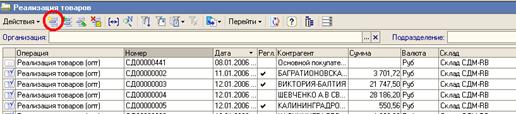
«Документы» -> «Отгрузка ТМЦ» -> «Реализация товаров»
или значок  на панели инструментов:

Открывается журнал документов «Реализация товаров»:

Создаем новый документ нажатием кнопки  или нажатием клавиши «Insert»:
Выбираем вид хозяйственной операции «Возврат поставщику (отгрузкой)» и нажимаем «ОК»:

Создается новый документ:
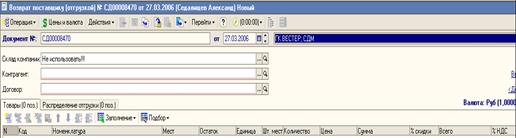
Заполняем следующие поля в шапке документа:
«Номер документа» - формируется автоматически
«Дата» – проставляется текущая
«Подразделение» – выбираем свое подразделение, организацию


«Склад компании» – выбрать склад своего подразделения


«Контрагент» – выбирается из справочника « Контрагенты» (поставщик которому возвращается товар)


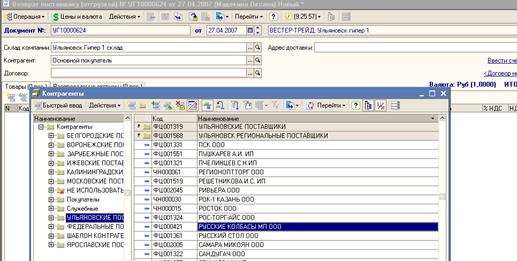
«Договор» – выбрать договор, соответствующий данной организации, поставщику


«Тип цен» – закупочная данного подразделения


Переходим к табличной части документа, чтобы внести номенклатурные позиции. Добавляем новую строку нажатием кнопки или нажатием клавиши «Insert»:

В поле ввода номенклатуры вводим внутренний код товара 1С или штрихкод и нажимаем клавишу «Enter»:

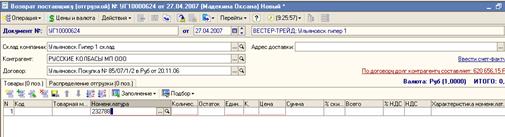
Заполняем поля табличной части: проставляем количество возвращаемого товара, цена проставляется автоматически.


Сверяем итоговые значения количества и суммы, проводим документ – ОК.


Распечатываем возвратную накладную:

Закрываем документ:

2.2. Контроль процедуры возврата товара поставщику
Для усиления контроля возвратных документов необходимо вести журнал учета ручным способом, в котором должны фиксироваться все документы с пометкой о выполнении. Данный журнал всегда можно сравнить с реестром расходных документов.
В ситуации, когда документ не проводится и появляется сообщение о не достаточном количестве остатков товара, необходимо сформировать отчет Остатки товаров с датой на день возврата.
Настройки отчета:





Вид отчета:

Если на момент возврата товара его нет на складе, необходимо создать документ Пересортица товаров (перекинуть остатки с карточки, на которой есть остаток на необходимую карточку).
| 2015-11-11 |
1200 |
Обсуждений (0) |
из
5.00
|
Обсуждение в статье: Дополнительные функции по компоновке заказов. Выгрузка в один виртуальный заказ нескольких заказов |
|
Обсуждений еще не было, будьте первым... ↓↓↓ |

Почему 1285321 студент выбрали МегаОбучалку...
Система поиска информации
Мобильная версия сайта
Удобная навигация
Нет шокирующей рекламы