 |
Главная |


Способ 4: Изменение параметров политики локальной группы
 2020-03-17 2020-03-17 |
 526 526 |
 Обсуждений (0) Обсуждений (0) |

из
5.00
|
ПРИМЕЧАНИЕ! Работает только с версиями Pro и Enterprise.
1. Опять нажимаем на наши любимые клавиши «Win» и английскую «R». Далее прописываем команду «gpedit.msc»;
2. Теперь слева находим главный раздел «Конфигурация компьютера», после этого подраздел – «Административные шаблоны». Переходим в «Компоненты Windows» и в самом конце находим нужный нам пункт – «Центр обновления Windows». Теперь открываем файл «Настройка автоматического обновления»;

3. Выключаем параметр и сохраняем настройки;

После этого обязательно заходим и проверяем наличие обновлений. Они могут установиться, но в последствии более ОС не будет обновляться и беспокоить вас;
Способ 5: Через реестр
1. Нажимаем «Win+R» и прописываем команду «regedit»;
2. Проходим по пути:
HKEY_LOCAL_MACHINE\SOFTWARE\Policies\Microsoft\Windows\WindowsUpdate\AU
3. Нужно изменить параметр «NoAutoUpdate» с нуля на единицу. Если такого параметра нет, то создайте его с типом «DWORD».
4. Перезагружаем комп.
Способ 6: Лимитное подключение
Отлично подойдет для ноутбуков, которые подключены через Wi-Fi. В общем, задача следующая – мы для вашего WiFi подключения устанавливаем параметр лимитного подключения. Windows думает, что данное подключение требует средств для скачивания и не скачивает через него обновление. Конечно решение странное и можно сказать является неким «костылем», но работает.
1. Заходим в «Параметры»;
2. Далее переходим в раздел «Сети и интернета»;
3. Кликаем на ссылку «Дополнительные параметры»;

4. Включаем параметр как на скриншоте ниже. После этого все подключения по Wi-Fi будут считаться лимитными и якобы платными для винды.

Способ 7: Отключить конкретное обновление
Иногда нужно выключить только одно обновление, которое может устанавливаться неправильно и мешать работе как системе, так и отдельным программам. Поэтому мы воспользуемся официальной утилитой, которая позволяет запретить или заблокировать установку отдельных пакетов ОС.
1. Заходим на официальную страницу;
2. Находим ссылку «Средство устранения неполадок» и скачиваем программу;

3. На определенном этапе нужно нажать «Hide updates»;
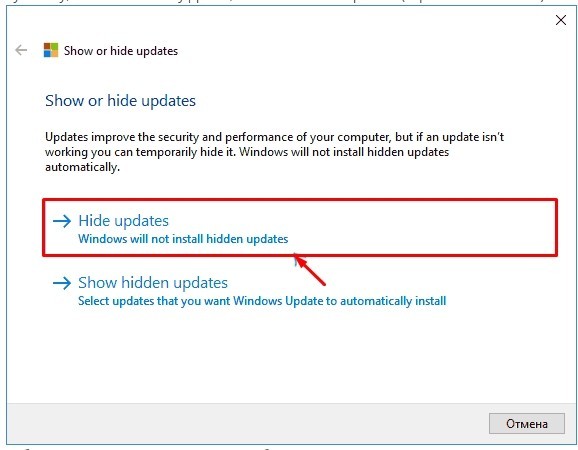
4. Далее нужно выбрать галочками именно те обновления, который в будущем будут отключены. Можно выбрать несколько пунктов или только один, после этого нажимаем «Далее».

Настоятельно рекомендуется запомнить пункты, которые вы отключили. Если вы захотите вернуть параметры, которые были ранее – нужно опять запустить это приложение и выбрать «Show hidden updates», а после указать пункты, отключенные ранее.
| 2020-03-17 |
526 |
Обсуждений (0) |
из
5.00
|
Обсуждение в статье: Способ 4: Изменение параметров политики локальной группы |
|
Обсуждений еще не было, будьте первым... ↓↓↓ |

Почему 1285321 студент выбрали МегаОбучалку...
Система поиска информации
Мобильная версия сайта
Удобная навигация
Нет шокирующей рекламы