 |
Главная |


Руководство пользователя
 2019-12-29 2019-12-29 |
 240 240 |
 Обсуждений (0) Обсуждений (0) |

из
5.00
|
В системе было выделено 4 категории пользователей с различными правами:
- обыкновенный пользователь;
- зарегистрированный соискатель;
- зарегистрированный работодатель;
- администратор.
Рассмотрим права каждого из них:
- Обыкновенный пользователь. Вход без идентификации и аутентификации он может знакомится с документами описывающими деятельность системы, читать новости и другие полезные для себя материалы.
- Зарегистрированный соискатель. Имеет уникальное имя и пароль доступа. Имеет право редактировать принадлежащие ему резюме, знакомится со статистикой востребованости работадателями при этом обязательны процедуры идентификации и аутентификации.
- Зарегистрированный работадатель. Имеет уникальное имя и пароль доступа. Имеет право редактировать принадлежащую ему анкету предприятия, знакомится со статистикой поступления новых резюме, составлять и редактировать вакансии, а также получать данные предварительного отбора резюме, при этом обязательны процедуры идентификации и аутентификации.
- Администратор. Обладает правами добавления, удаления пользователей и просмотра и редактирования анкет пользователей.
Дерево меню строится динамически в зависимости от уровня доступа пользователя. У каждой группы пользователей существуют свои возможности при работе с системой. Рассмотрим каждую группу.
Структура меню обыкновенного пользователя представлена в таблице 1.
Таблица 1 – Структура меню обыкновенного пользователя
| Номер | Пункт меню | Пункт подменю |
| 1 | Новости | |
| 2 | Статистика | |
| 3 | Документы | Условия предоставления услуг |
| 4 | Наша деятельность | История отдела маркетинга |
| Отдел маркетинга сегодня | ||
| Контактная информация | ||
| 5 | Ссылки | Наши партнеры |
| Вопросы трудоустройства |
Обыкновенный пользователь может лишь просматривать информацию, передвигаясь по пунктам меню.
Интерфейс главной страницы представлен на рисунке 1.
 Рисунок 1 – Главная страница
Остальные группы пользователей обладают гораздо большими правами, однако для этого соискателям и работодателям необходимо пройти процедуру регистрации (см. рисунок 2).
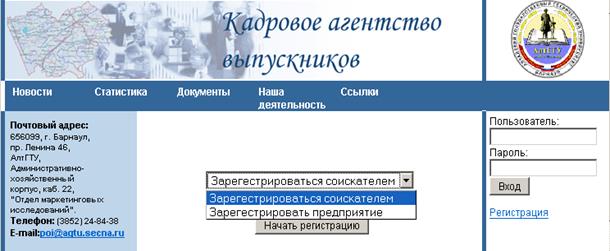
Рисунок 2 – Начало регистрации пользователя
В процессе регистрации соискатель должен заполнить резюме (см. рисунок 3), а работодатель – зарегистрировать предприятие (см. рисунок 4). Надо отметить, что если данных выпускника нет в единой данных, то в регистрации ему будет отказано, а при регистрации работодателя, ему будет отказано во входе в систему с расширенными возможностями, пока он не подпишет договор о сотрудничестве с отделом маркетинговых исследований или профилирующей кафедрой.

Рисунок 3 – Процедура добавления резюме
Рисунок 4 - Процедура регистрации предприятия

После того, как пользователь зарегистрировался необходимо войти в систему под своим именем (см. рисунок 5). Единственное стоит учесть, что работодатель сможет войти в систему только лишь после того, как будет заключен договор о сотрудничестве с отделом маркетинговых исследований или профилирующей кафедрой.
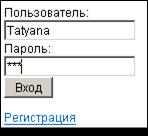
Рисунок 5 – Процедура входа в систему
Структура меню зарегистрированного соискателя представлена в таблице 2.
Таблица 2 – Структура меню зарегистрированного соискателя
| Номер | Пункт меню | Пункт подменю |
| 1 | Новости | |
| 2 | Работа с резюме | Анкета |
| Личные сообщения | ||
| 3 | Статистика | Запросы организаций |
| 4 | Документы | |
| 5 | Наша деятельность | История отдела маркетинга |
| Отдел маркетинга сегодня | ||
| Контактная информация | ||
| 6 | Ссылки | Наши партнеры |
| Вопросы трудоустройства |
Как видно из структуры меню, выпускник может просматривать расширенную информацию (см. рисунок 6), но кроме того, он может вносить изменения в свое резюме и смотреть статистику, из которой он узнает, как часто его кандидатура рассматривалась на вакантную должность (см. рисунок 7).
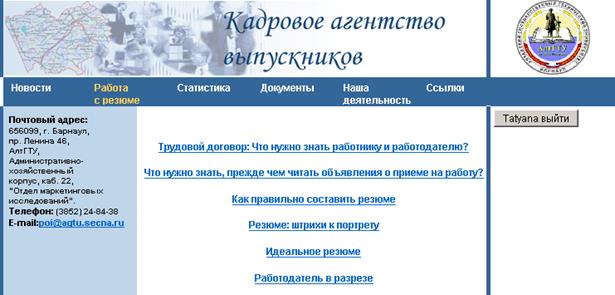
Рисунок 6 – Окно с документами, предлагаемыми для изучения
 Рисунок 7 – Статистика выпускника
Структура меню зарегистрированного работодателя представлена в таблице 3.
Таблица 3 – Структура меню зарегистрированного работодателя
| Номер | Пункт меню | Пункт подменю | Пункт подменю |
| 1 | Новости | ||
| 2 | Личная карточка | ||
| 3 | Статистика | Количество выпускников | |
| 4 | Вакансии | Ручной подбор |
|
| Текущие заявки | |||
| Обработанные заявки | |||
| 5 | Документы | Наша деятельность | История отдела маркетинга |
| Отдел маркетинга сегодня | |||
| Контактная информация | |||
| Статьи | |||
| Условия предоставления услуг | |||
| 6 | Ссылки | Наши партнеры | |
| Вопросы трудоустройства |
У работодателей также есть возможность просматривать расширенную информацию, редактировать данные своего предприятия, просматривать статистику (см. рисунок 8).

Рисунок 8 – Статистика работодателя
Кроме этого работодатель может оставить вакансию. Закрыть вакансию он может тремя способами:
-ручной побор кандидатов. Когда работодателю предоставляется список всех выпускников, и он сам просматривает резюме всех интересующих его кандидатов. После чего отбирает того, кто по его мнению ему больше всего подойдет. Такому выпускнику посылается приглашение прийти в отдел маркетинговых исследований для дальнейшего собеседования. В этом случае заполнять заявку не обязательно (см. рисунок 9);
-автоматизированный поиск по сопоставлению требований заявки с характеристиками выпускника;
-дополнительные возможности подбора с использованием Бизнес-Аналитика (системы профессионального клиринга выпускников).
Автоматизированный поиск подразумевает, что работодатель должен заполнить заявку на вакансию (см. рисунок 10) и профессиограмму должности (см. рисунок 11).
 Рисунок 9 – Ручной отбор
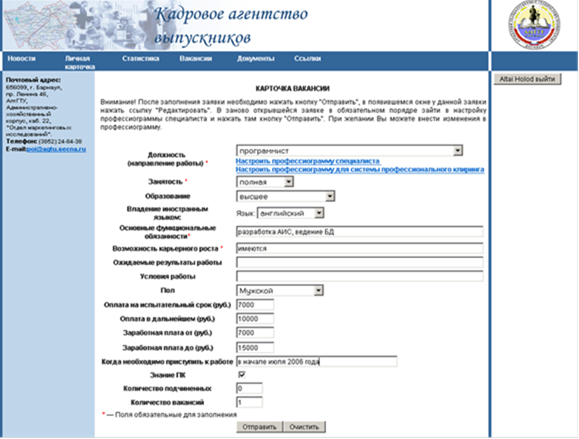
Рисунок 10 – Карточка вакансии
 Рисунок 11 – Профессиограмма для автоматизированного подбора
Делается это следующим образом: После заполнения заявки необходимо нажать кнопку "Отправить", в появившемся окне у заявки, которую Вы только что заполнили нажать ссылку "Редактировать". В заново открывшейся заявке в обязательном порядке зайти в настройку профессиограммы специалиста и нажать там кнопку "Отправить". Профессиограмма заполняется следующим образом – работодатель указывает вакантную должность, а система сама формирует набор актуальных профессиональных и психологических характеристик, причем проставляет оценку от 0 до 9 (в сопоставимом словесном описании) указывая степень важности критерия для данной профессии. Работодатель может либо согласиться с ней, либо внести какие-либо изменения. После чего нажимает кнопку Отправить и возвращается в окно с карточкой вакансии.
Далее работодатель сохраняет заявку, нажав на кнопку Отправить. И в появившемся окне (см. рисунок 12) нажимает ссылку «Подбор» в соответствующей вакансии.
Рисунок 12 – Окно вакансии
Система в on-line режиме формирует список кандидатов по данной заявке, причем для каждого выпускника считается рейтинг, согласно требованиям профессиограммы (см. рисунок 13).
Рисунок 13 - Список кандидатов
Далее работодатель может просмотреть резюме всех интересующих его кандидатов (см. рисунок 14). После чего отбирает тех кандидатов, с которыми он хотел бы провести собеседование.

Рисунок 14 – Просмотр резюме
 Все выпускники, которые были отобраны отображаются отдельным списком, доступным по ссылке «Отобранные» в окне вакансий (см. рисунок 12). Этим выпускникам посылается приглашение прийти в отдел маркетинговых исследований для дальнейшего собеседования (см. рисунок 15).
Рисунок 15 –Письмо кандидату на вакансию программиста
Однако самым точным является подбор кандидата на вакансию с использованием дополнительных возможностей подбора с использованием Бизнес-Аналитика. Для того, чтобы воспользоваться возможностями системы профессионального клиринга при подборе соискателя работодатель также заполняет заявку и профессиограмму. Профессиограмма в этом случае видоизменяется (см. рисунок 16): в ней работодатель, как и раньше может отметить требования к личностным качествам кандидата, но кроме того отмечает для каких именно типовых работ ему требуется специалист. В зависимости от этого формируется набор требований к выпускнику.
Поскольку данная возможность системы на данном этапе реализуется только off-line, то подбор в окне вакансий работодателю делать не надо. А подобранных на вакансию кандидатов он сможет увидеть в пункте меню Заявки, подменю Обработанные заявки.

Рисунок 16 - Профессиограмма для системы профессионального клиринга
Последний тип пользователя в системе – администратор. Структура меню администратора представлена в таблице 4.
Таблица 4 – Структура меню администратора
| Номер | Пункт меню | Пункт подменю |
| 1 | Работа с соискателями | Просмотр резюме |
| 2 | Статистика | Статистика посещений |
Статистика посещений, доступная администратору представлена на рисунке 17 и содержит следующие показатели:
-краткая информация о посещениях;
-последние посетители;
-статистика количества посещений за текущей месяц Июнь 2006;
-статистика количества посещений по месяцам за текущий год;
-статистика по часам;
- статистика по дням недели;
- статистика по IP адресам;
- статистика по browser;
- статистика по используемой системе;
- статистика по используемому user agent;
- статистика по размеру экрана;
- статистика по доменам переходов;
- статистика по доменам первого уровня посетителей;
- статистика по происхождению посетителей – регионы;
- статистика по размеру log-файлов.

Рисунок 17 – Статистика администратора
ПРИЛОЖЕНИЕ И
| 2019-12-29 |
240 |
Обсуждений (0) |
из
5.00
|
Обсуждение в статье: Руководство пользователя |
|
Обсуждений еще не было, будьте первым... ↓↓↓ |

Почему 1285321 студент выбрали МегаОбучалку...
Система поиска информации
Мобильная версия сайта
Удобная навигация
Нет шокирующей рекламы