 |
Главная |


Списки рассылки. Телеконференции.
 2019-10-11 2019-10-11 |
 214 214 |
 Обсуждений (0) Обсуждений (0) |

из
5.00
|
1. Система списков почтовой рассылки.
Как мы уже говорили в сети Internet существует множество сервисов (бесплатных и платных), которые предоставляются пользователю, но самый распространённый из них пожалуй является почтовые рассылки.
Пользователь сам для себя выбирает: О чём бы он хотел каждый день узнавать всё новую и новую информацию.
2. Подписка на почтовую рассылку.
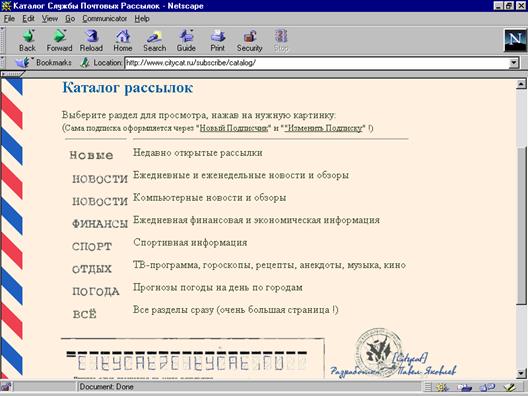
Для того чтобы каждый день пользователю на электронный почтовый ящик приходили самые свежие новости, надо подписаться или зарегистрироваться на сервере почтовых рассылок (www.citycat.ru и т.д.), в процессе регистрации пользователь заполняет анкету в которой вводит информацию о себе, а также заполняет поля связанные с темами подписки, т.е. выбирает самые важные для себя темы.
Например, список почтовой рассылки может выглядеть так (Рис. 4):
3.
 |
Структура телеконференций.
Организация системы телеконференций напоминает структуру обычных библиотек или архивов. В телеконференциях хранятся сообщения - статьи, полученные из разных источников, в том числе и от пользователей сети по электронной почте. Иерархия тематического каталога телеконференций непосредственно отражена в их названиях. Так например, название
relcom.commerce.food.drinks
включает фрагменты, последовательно сужающие рассматриваемую тему: телеконференция EUnet/Relcom - коммерческого типа - пищевые продукты - напитки. Каждая телеконференция имеет собственный каталог собранных в ней статей. Поступившие в телеконференцию статьи хранятся, но только определенное время. Некоторые телеконференции находятся под управлением ведущего, который "фильтрует" направляемые в них статьи.
Большой популярностью у нас, естественно, пользуются телеконференции на русском языке (иерархий relcom - более 150 тем, relis, demos и др.), распространяемые по всему миру. Примерно 30 процентов конференций посвящены коммерческой информации. Можно также подписаться на большинство телеконференций мировой системы USENET (несколько тысяч тем). С целью уменьшения общего трафика телеконференции "ретранслируются" рядом крупных узлов сети EUnet/Relcom.
Специальным разделом коммерческих телеконференций является информационная система RELIS (RELcom Information System), материалы в которую поставляются информационными агенствами и организациями информационного бизнеса.
4. Работа с Internet News.
Общие положения.
На рис. 5 представлен внешний вид основного окна программы Internet News.

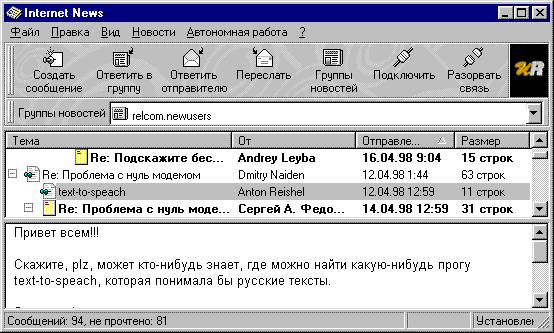 Доступ к основным функциям программы осуществляется при помощи кнопок, которые вынесены на отдельную панель ("Создать сообщение", "Ответить в группу" и т.д.). Под панелью кнопок находится выпадающий список групп новостей, на которые Вы подписаны в данный момент. Для того чтобы выбрать одну из групп, надо нажать на кнопку, со стрелочкой вниз.
Ниже (под выпадающим списком групп) показывается содержимое выбранной группы новостей.
Для каждого сообщения выдается следующая информация: от кого пришло письмо, тема, и когда было получено письмо. Если слева от сообщения стоит знак «+», то это означает, что на это письмо имеется ответ. Нажав на «+» мышкой, Вы разворачиваете все обсуждение, т.е. будет видно и исходное сообщение и все ответы на него. Свернуть обсуждение можно щелкнув мышкой по знаку - слева от сообщения.
Еще ниже показан текст сообщения, на котором стоит курсор.
5. Чтение сообщений из телеконференции.
Существует два способа чтения телеконференций: с подпиской или без нее.
Для чтения сообщений из телеконференции без подписки на нее необходимо выполнить следующие действия (на примере соединения с Урал Релком):
· Соединиться с сервером Урал Релком (если соединение еще не установлено).
· Запустить программу Internet News.
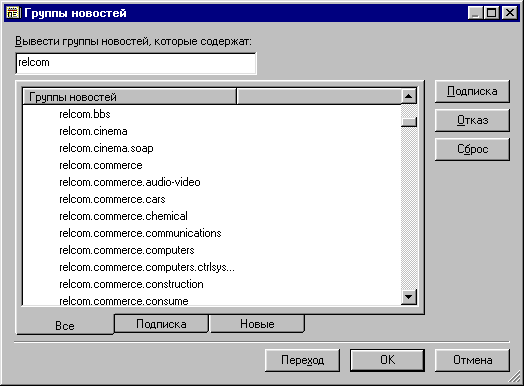
· Нажав на кнопку "Группы новостей" в появившемся окне (Рис. 6) выбрать нужную группу новостей и нажать кнопку "Переход". Для того чтобы не выводить длинный список групп новостей, в верхнем поле ввода можно набрать ключевое слово. После этого в окне останутся только те группы новостей, которые содержат данную последовательность символов в своем названии.

· После этого программа производит загрузку заголовков сообщений с сервера телеконференций.
· Для того чтобы прочитать какое-либо сообщение щелкните по нему мышкой.
Для чтения сообщений из телеконференции с подпиской на нее необходимо выполнить следующие действия:
· Соединиться с сервером Урал Релком (если соединение еще не установлено).
· Запустить программу Internet News.
· Нажав на кнопку "Группы новостей", в появившемся окне (Рис. 6) выбрать нужную телеконференцию и нажать кнопку "Подписка". После этого нужно нажать на кнопку ОК.
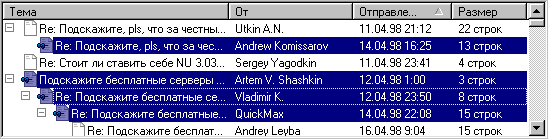
· Далее можно пометить интересующие Вас сообщения для загрузки, отметив их мышкой (с удержанием нажатой клавиши Ctrl) и выбрав пункт меню Автономная работа/Пометить сообщение для загрузки. Например, на Рис. 7 четыре сообщения выделены и помечены для загрузки.
· Для того чтобы загрузить сообщения для последующего удаленного просмотра, необходимо выбрать в меню пункт "Автономная работа/Доставить".

Подписка на конференцию гарантирует, что после отключения от Internet заголовки сообщений в конференции, а также те письма, которые были загружены останутся у Вас на жестком диске для дальнейшего просмотра.
6. Оправка сообщения в телеконференцию.
Для того, чтобы послать сообщение в телеконференцию надо:
· Соединиться с сервером Урал Релком (если соединение еще не установлено).
· Запустить программу Internet News.
· Нажав на кнопку "Группы новостей", в появившемся окне (Рис. 6) выбрать телеконференцию, в которую Вы хотите отправить сообщение, и нажать кнопку "Перейти".
· Нажать на кнопку "Создать сообщение" (Рис. 5).
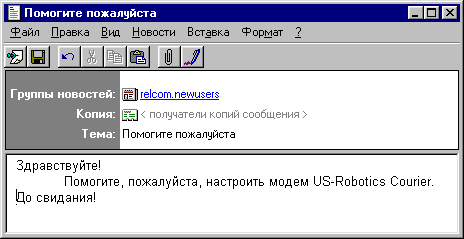
При этом появится окно редактирования сообщения (Рис. 8). Имя конференции автоматически подставляется в поле "Группа новостей".
В поле "Копия" вводятся адресаты (конкретные люди или названия телеконференций), которые получат копию Вашего письма.
Ниже Вы пишете сам текст сообщения, которое Вы хотите послать в конференцию. Кроме того, в письме Вы можете посылать любые файлы: документы Word, Excel, картинки, видео или аудио записи и т.п. Для этого необходимо нажать на скрепочку (рис.4, верхняя панель инструментов) и выбрать нужное имя файла.

| 2019-10-11 |
214 |
Обсуждений (0) |
из
5.00
|
Обсуждение в статье: Списки рассылки. Телеконференции. |
|
Обсуждений еще не было, будьте первым... ↓↓↓ |

Почему 1285321 студент выбрали МегаОбучалку...
Система поиска информации
Мобильная версия сайта
Удобная навигация
Нет шокирующей рекламы