 |
Главная |


Лабораторная работа № 1
 2019-07-03 2019-07-03 |
 362 362 |
 Обсуждений (0) Обсуждений (0) |

из
5.00
|
Цель работы: построить в Rational Rose общую модель будущей ИС по представленной предметной области в виде диаграммы вариантов использования. Один из вариантов использования декомпозировать диаграммой видов деятельности.
Use case diagram (Диаграмма вариантов использования).
Этот вид диаграмм позволяет создать список операций, которые выполняет система. Часто этот вид диаграмм называют диаграммой прецедентов, потому что на основе набора таких диаграмм создается список требований к системе и определяется множество выполняемых системой функций.
Каждая такая диаграмма или, как ее обычно называют, каждый Use case – это описание сценария поведения, которому следуют действующие лица (Actors).
Данный тип диаграмм используется при описании бизнес процессов автоматизируемой предметной области, определении требований к будущей программной системе. Отражает объекты как системы, так и предметной области и задачи, ими выполняемые.
Для разработки диаграммы вариантов использования модели в среде IBM Rational Rose 2003 необходимо активизировать соответствующую диаграмму в окне диаграммы. Это можно сделать следующими способами:
· раскрыть представление вариантов использования Use Case View в браузере проекта и дважды щелкнуть на пиктограмме Main (Главная);
· с помощью операции главного меню Browse  Use Case Diagram (Браузер Диаграмма вариантов использования).
При этом появляется новое окно с чистым рабочим листом диаграммы вариантов использования и специальная панель инструментов, содержащая кнопки с изображением графических элементов, необходимых для разработки диаграммы вариантов использования. Назначение отдельных кнопок данной панели можно узнать также из всплывающих подсказок, которые появляются, если подвести и задержать на некоторое время указатель мыши над той или иной кнопкой (табл. 6).
Таблица 6 - Назначение кнопок специальной панели инструментов для диаграммы вариантов использования
| Графическое изображение | Всплывающая подсказка | Назначение кнопки |

| Selection Tool | Превращает изображение курсора в форму стрелки для последующего выделения элементов на диаграмме |

| Text Box | Добавляет на диаграмму текстовую область |

| Note | Добавляет на диаграмму примечание |

| Anchor Note to Item | Добавляет на диаграмму связь примечания с соответствующим графическим элементом диаграммы |

| Package | Добавляет на диаграмму пакет |

| Use Case | Добавляет на диаграмму вариант использования |

| Actor | Добавляет на диаграмму актера |

| Unidirectional Association | Добавляет на диаграмму направленную ассоциацию |

| Dependency or Instantiates | Добавляет на диаграмму отношение зависимости |

| Generalization | Добавляет на диаграмму отношение обобщения |
4.1.1 Создание диаграммы вариантов использования
1. Для создания диаграммы вариантов использования нужно щелкнуть правой кнопкой мыши на пакете представления Вариантов Использования в браузере (рис. 3).
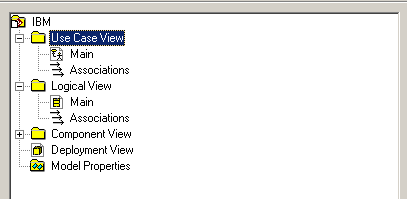
Рис. 3 - Выбор Пакета представления вариантов использования

Рис. 4 - Создание Use Case диаграммы
2. Во всплывающем меню выберите пункт New -> Use Case Diagram (рис. 4).
3. Выделив новую диаграмму, введите её имя.
4. Дважды щелкнув по названию диаграммы, откройте её.
5. С помощью кнопки Use Case панели инструментов поместите на диаграмму новый вариант использования.
6.Выделив новый вариант использования, введите его имя «Ввести новый заказ».
7. Добавить так же следующие варианты использования: «Изменить существующий заказ», «Начать инвентарную опись», «Обновить инвентарную опись», «Оформить заказ», «Отклонить заказ»
8. С помощью кнопки Actor поместите на диаграмму следующие действующие лица: «Продавец», «Бухгалтерская система», «Директор магазина», «Менеджер магазина».
9. С помощью кнопки Unidirectional Association добавить ассоциации.
10. С помощью кнопки Generalization панели инструментов добавьте ассоциацию между вариантом использования «Отклонить заказ» и вариантом использования «Оформить заказ». Связь обобщения означает, что вариант использования «Отклонить заказ» при необходимости дополняет функциональные возможности варианта использования «Оформить заказ».
 11. Щелкните правой кнопкой мыши на новой связи между вариантами использования, в открывшемся меню выберите пункт Open Specification. В раскрывшемся списке стереотипов введите слово «extends» (расширение), затем нажмите ОК (рис. 5).

Рис. 5 - Диаграмма вариантов использования
| 2019-07-03 |
362 |
Обсуждений (0) |
из
5.00
|
Обсуждение в статье: Лабораторная работа № 1 |
|
Обсуждений еще не было, будьте первым... ↓↓↓ |

Почему 1285321 студент выбрали МегаОбучалку...
Система поиска информации
Мобильная версия сайта
Удобная навигация
Нет шокирующей рекламы