 |
Главная |


Суммирование и другие функции
 2019-07-03 2019-07-03 |
 210 210 |
 Обсуждений (0) Обсуждений (0) |

из
5.00
|
Ввод данных
В программе Excel существует несколько типов данных:
· текстовый
· графический
· числовой
Числовой в свою очередь состоит из
· Числовой (целые числа и числа с дробной частью)
· Денежный (после числа указывается обозначение валюты)
· Процентный (20% = 0,02 )
· Дата и время
(число дней начиная от 01.01.1900г – это целая часть, время – дробная часть)
При вводе данных Excel автоматически пытается распознать тип:
пример текста ; 12; 1.2 или 1,2 ; 123р. ; 18%; 27/05/04 или 27.05.04;
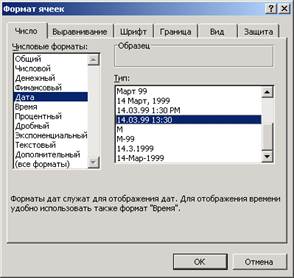
Для изменения типа значения выделите нужные ячейки (белым крестиком) и откройте Формат-Ячейки… и откройте закладку Число. Выберите нужный формат и нажмите кнопку ОК
Программа Excel округляет числовые данные. Для отображения нужного количества чисел после запятой нажмите кнопку  - для увеличения числа цифр после запятой или
  - для уменьшения числа цифр после запятой.
Для выравнивания значения по горизонтали служат кнопки, аналогичные кнопкам программы Word:

Для определения параметров текста (шрифта) – воспользуйтесь кнопками

· Для установки разделителей необходимо:
открыть Пуск-Настройка-Панель управления и выбрать Языки и стандарты
на закладке Числа выбрать Разделитель целой и дробной части , или .
на закладке Дата выбрать Разделитель компонентов даты . или / или –
· Для продолжения значений (арифметическая прогрессия) используется механизм автопродолжения.
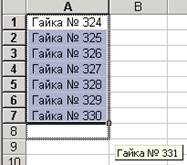
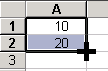 Для продолжения значений необходимо выделить 2 ячейки (компьютер рассчитывает разность значений), после этого подвести курсор мыши в нижний угол этих ячеек (курсор становится черным крестиком ) и, удерживая левую кнопку мыши – потянуть вниз.
Автопродолжение действует для всех типов данных. При этом числа и даты – увеличиваются (или уменьшаются), а текст – повторяется!
Так, например, можно быстро создать список товаров с номером (см. рис. справа)
Формат ячеек
Для изменения типа значения ячейки предназначены кнопки:
 - денежный формат,
  - процентный,
  - числовой.
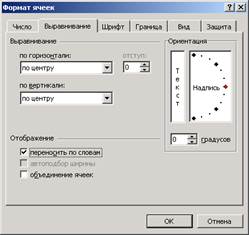
Для любых выделенных ячеек в главном меню Формат выберите пункт Ячейки… В открывшемся окне можно полностью настроить все свойства ячеек:
· тип – число, дата, денежный,
· Выравнивание – по горизонтали и по вертикали;
· Шрифт - размер и цвет текста,
· Границы - обрамление ячеек
· Вид - цвет ячеек…
Это же окно можно вызвать нажатием правой кнопки мыши и выбором Формат ячеек…
1.3 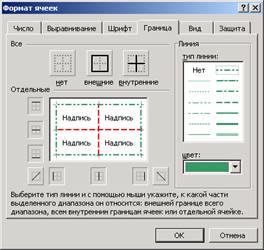 Обрамление
Для изменения обрамления, цвета заливки и цвета текста выделенных ячеек предназначены кнопки: 
Для более сложного обрамления необходимо открыть главное меню Формат, выбрать пункт Ячейки… на закладке Границы – определить цвет и тип линий обрамления. После этого выбрать границы – внешние и/или внутренние и нажать кнопку ОК
1.4 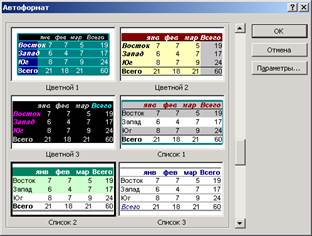 Автоформат, условное форматирование
Для автоматического оформления таблиц в программе Excel необходимо нажать на одну из ячеек таблицы и открыть главное меню Формат пункт Автоформат.
В открывшемся окне выбрать тип оформления таблицы и нажать кнопку ОК
Ввод формул
Выполнение расчетов в таблицах Excel осуществляется при помощи формул.
Для создания формулы, которая будет вычисляться для каждой строки таблицы, необходимо в пустой ячейке ввести знак = после этого нажать на ячейку первого числа (вместо чисел появляется адрес ячейки!), после этого ввести на клавиатуре действие (+,-,*,/) и нажать на вторую ячейку.

После нажатия на клавишу [Enter] или [Tab] в ячейке появится вычисленное значение.
Формулы, как и данные, можно продолжать при помощи автопродолжения
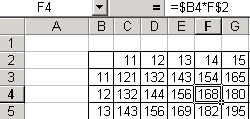 Для некоторых вычислений требуется использовать фиксированную строку или столбец, для этого в формуле используется знак $. Например для таблицы умножения в ячейке F4 необходимо исправить формулу на =$B4*F$2, т.е. зафиксировать первый столбец B и первую строку таблицы 2
Если для всей таблицы используется единая константа то необходимо фиксировать и столбец и строку, т.е. в формулах использовать $ J$2
Например, в таблице товаров вычислить налог, значение которого может меняться см. рис.

Суммирование и другие функции
Для суммирования по столбцу или строке достаточно нажать кнопку: 
при этом появляется пунктирная рамка, показывающая ячейки, которые будут просуммированы. Для изменения области суммирования достаточно выделить нужные ячейки и нажать клавишу [Enter]
Для вызова других функций нажмите кнопку  , расположенную рядом с
При этом появится окно выбора функций.
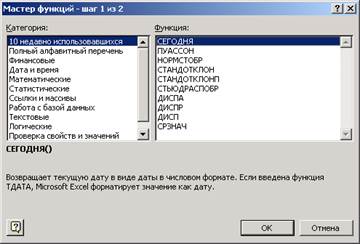 Все функции разбиты по категориям.
Наиболее полезными являются
«10 недавно использовавшихся» - это те функции, которые Вы используете
«Математические» - это функция СУММ(), ОКРУГЛ(), ЦЕЛОЕ(), SIN(), COS()…
«Статистические» - это среднее СРЗНАЧ(), отклонение от среднего СТАНДОТКЛОН()
«Дата и время» - работа с датами, функции ТДАТА() – выдают текущую дату или текущее время в зависимости от формата ячейки.
Сортировка
Для сортировка таблицы по одному из столбцов достаточно нажать на ячейку столбца, по которому Вы хотите сделать сортировку (Выделять столбец не нужно!)
и нажать кнопку:  - для сортировки по алфавиту (по возрастинию)
или кнопку:  - для сортировки против алфавита (по убыванию)
см. также п.2.4
| 2019-07-03 |
210 |
Обсуждений (0) |
из
5.00
|
Обсуждение в статье: Суммирование и другие функции |
|
Обсуждений еще не было, будьте первым... ↓↓↓ |

Почему 1285321 студент выбрали МегаОбучалку...
Система поиска информации
Мобильная версия сайта
Удобная навигация
Нет шокирующей рекламы