 |
Главная |


Создание форм в режиме конструктора
 2018-07-06 2018-07-06 |
 635 635 |
 Обсуждений (0) Обсуждений (0) |

из
5.00
|
Лабораторная работа № 8 Создание БД
Цель работы: Научиться создавать базу данных в MS ACCESS и в ней
СОЗДАНИЕ ТАБЛИЦЫ В РЕЖИМЕ КОНСТРУКТОРА:
1. Объекты базы данных / Таблицы
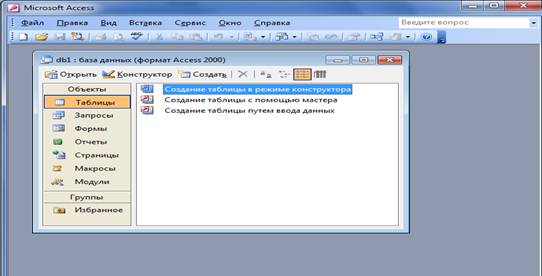
2. Создание таблицы в режиме конструктора
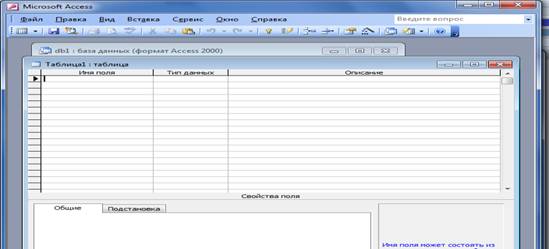
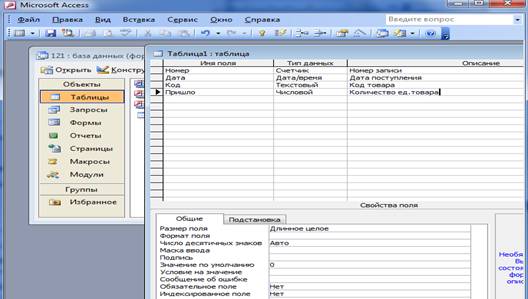
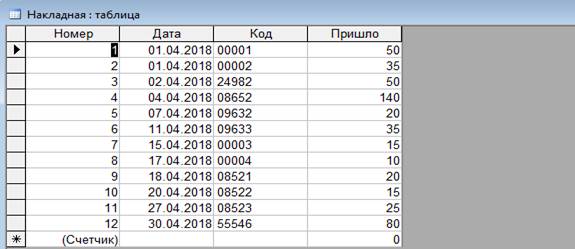
3. Имя поля: = Номер / Тип данных = счетчик / Описание = номер записи
4. Имя поля: = Дата / Тип данных = дата/время / Описание = дата поступления
5. Имя поля: = Код / Тип данных = текстовый / Описание = код товара
6. Имя поля: = Пришло / Тип данных = числовой / Описание = количество ед. товара
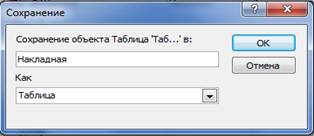
7. Файл /сохранить как… Сохранение объекта таблицы в: = Накладная / как таблица / ОК
8. На вопрос создать ключевое поле сейчас / нет

9. Закрыть: Накладная: таблица / Открыть таблицу «Накладная»
СОЗДАНИЕ ТАБЛИЦЫ С ПОМОЩЬЮ МАСТЕРА:
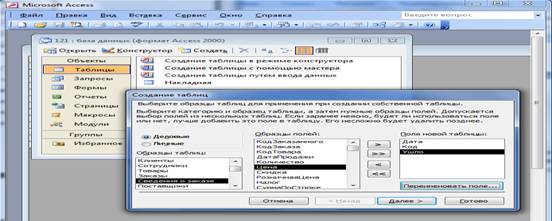
1. В окне база данных / Создание таблицы с помощью мастера
2. Деловые / Образцы таблиц / Сведение о заказе
3. Образцы полей / Дата Продажи / > / Переименовать поле: = Дата
4. Образцы полей / Код Заказа / > / Переименовать поле: = Код / OK
5. Образцы полей / Количество / > / Переименовать поле: = Ушло / OK / Далее
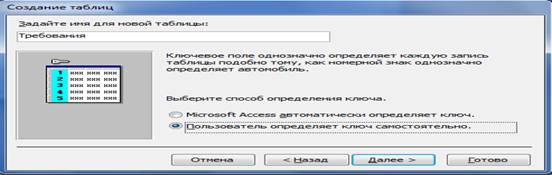
6. Имя новой таблицы: = Требования
7. Пользовате6ль определяет ключ самостоятельно / Далее
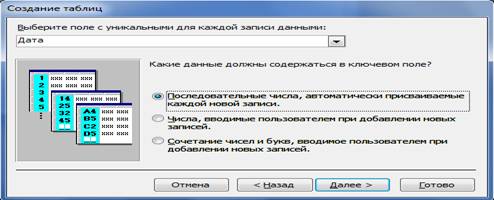
8. Выберите поле с уникальными для каждой записи данных / Дата
9. Связи… / Таблицы не связны / ОК / Далее
10. Связи… / Таблицы не связны / ОК / Далее
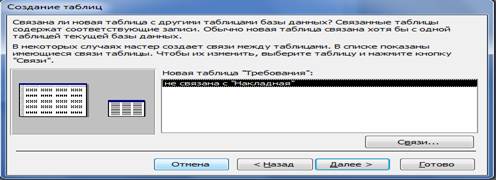
11. Изменить структуру таблицы / Готово
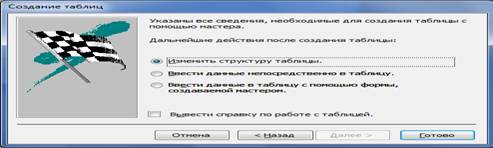
12. В строке «Дата» отмените ключевое поле / Правка / Ключевое поле
13. Добавить пустую строчку / Вставка / Строки
14. Имя поля: Номер / Тип данных: числовой
15. Имя поля: Дата / Тип данных: дата/время
16. Имя поля: Код / Тип данных: текстовый
17. Имя поля: Ушло / Тип данных: числовой / Файл / Сохранить
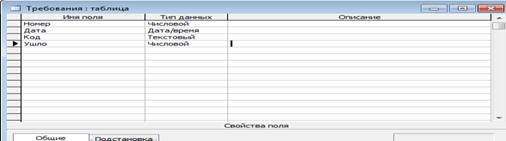
18. Имя поля: Номер / Тип данных: счетчик / Файл / Сохранить

19. Закрыть / Открыть таблицу «Требование»
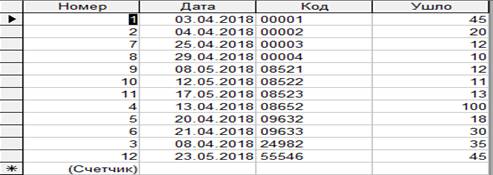
СОЗДАНИЕ ТАБЛИЦ ПУТЕМ ВВОДА ДАННЫХ:
1. Создание таблиц путем ввода данных
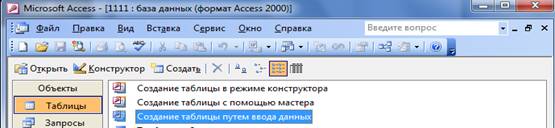
2. Выделите столбец Поле1 / Формат / Переименовать столбец / код товара
3. Поле2 / Переименовать столбец / Товар
4. Поле3 / Переименовать столбец / Наименование
5. Поле4 / Переименовать столбец / Цена
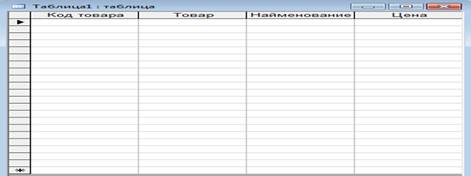
6. Файл / Сохранить / Имя новой таблицы: = Товары / OK
7. Выделите таблицу «Товары» / Конструктор
8. Имя поля: Код товар / Тип данных: Текстовый
9. Имя поля: Товар / Тип данных: Текстовый
10. Имя поля: Наименование / Тип данных: Текстовый
11. Имя поля: Цена / Тип данных: Денежный / Свойства поля / Общие
12. Формат поля / Денежный
13. Выделите поле «Код товар» / Правка / Ключевое поле
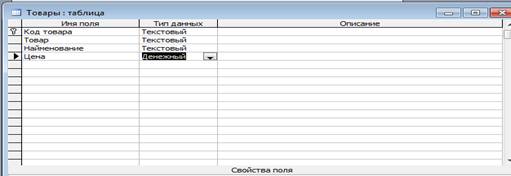
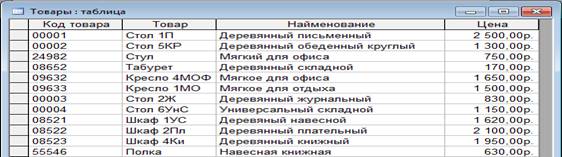
14. Файл / Сохранить / Закрыть / Открыть таблицу «Товары»
Лабораторная работа № 10
Создание форм в режиме конструктора
Цель работы: Научиться создавать формы в режиме конструктора.
СОЗДАНИЕ ФОРМЫ В РЕЖИМЕ КОНСТРУКТОРА:
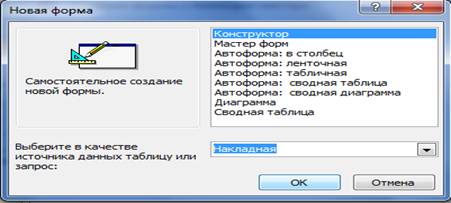
1. Формы / Пиктограмма «Создать» на панели инструментов / Конструктор
2. В качестве источника выбрать таблицу «Накладная» на основе, которойØ будет создаваться форма / ОК (После этого появится два окна: формы и выбранной таблицы.)
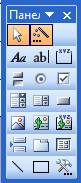
3. В области данных с помощью панели элементов (см. рисунок 10.1) создать Свободное поле
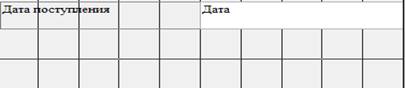
4. Вид / Свойства / Данные / Данные… Дата
5. Выделите «Поле0» / Вид / Свойства / Макет / Подпись… ДатаØ поступления
6. Создать «Поле со списком» /
7. Объект «поля со списком» будет использовать значения из таблицы или запроса
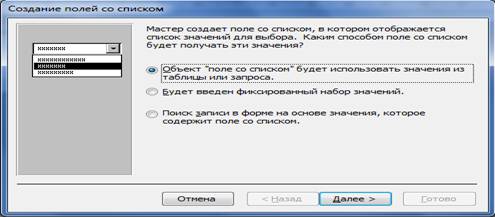
8. Выбрать таблицу «Товары», то есть ту таблицу, из которой будет браться список.
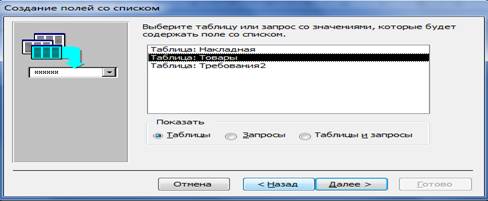
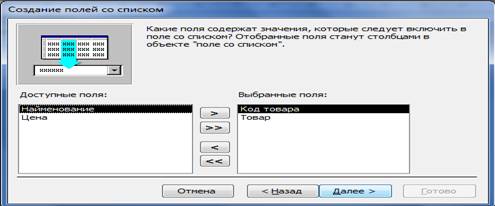
9. Сделать доступным поля списка / «Код товара» / > / «Товар»
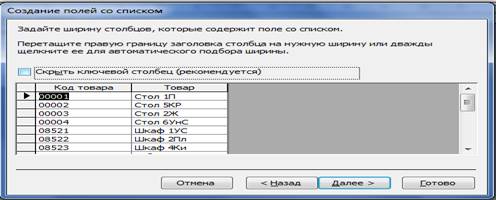
10. Не скрыть ключевой столбец / Сохранить в поле «Код» / Далее
11. Подпись поля со списком «Код товара» / Готово
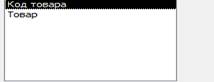
12. Вид / Свойства / Данные / Данные… Код / Источник строк… «Товары»
13. Присоединенный столбец 1
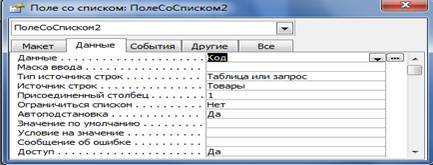
14. Создать «Свободное поле» / Вид / Свойства / Данные / Данные… «Пришло»
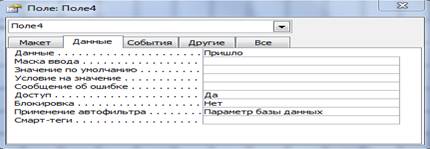
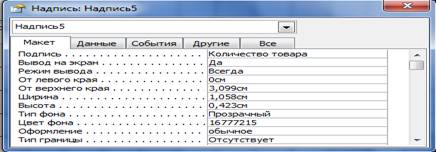
15. «Поле» переименовать в «Количество товара» (см. выше, либо двойным щелчком левой кнопкой мыши)
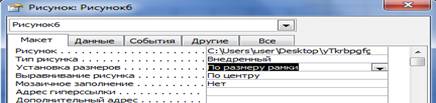
16. Вставка рисунка / на панели элементов «Рисунок» C:\Users\user\Desktop\yTkrbpgfgfgfgfgAc.png
17. Вид / Свойства / Установка размеров / По размеру рамки
18. Вставка даты / Вставка / Дата и время…
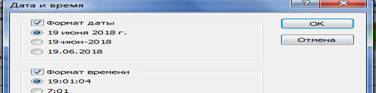
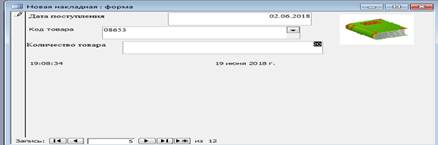
19. Закрыть / Сохранить форму как «Новая накладная» / Открыть
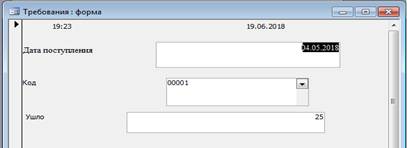
Форма «Новое требование» должна содержать:
| 2018-07-06 |
635 |
Обсуждений (0) |
из
5.00
|
Обсуждение в статье: Создание форм в режиме конструктора |
|
Обсуждений еще не было, будьте первым... ↓↓↓ |

Почему 1285321 студент выбрали МегаОбучалку...
Система поиска информации
Мобильная версия сайта
Удобная навигация
Нет шокирующей рекламы