 |
Главная |


Построение радиального отверстия
 2016-09-16 2016-09-16 |
 415 415 |
 Обсуждений (0) Обсуждений (0) |

из
5.00
|
Для построения радиального отверстия необходимо создать эскиз во вспомогательной координатной плоскости под углом 60 градусов к плоскости ZY. Для этого выберите Главное меню – Вставить – База/точка – Координатная плоскость. В появившемся окне назначьте требуемые параметры: Тип – Под углом, Плоская ссылка – укажите плоскость ZY, в качестве Сквозной оси (прямая, через которую будет проходить создаваемая плоскость) – ось операции вращения, Угол – 60 градусов (рис. 1.12) и нажмите OK.

Рис. 1.12. Создание координатной плоскости под углом 60˚ к плоскости ZY
Создайте в координатной плоскости эскиз отверстия диаметром 15мм на расстоянии 45 мм от правого торца (рис. 1.13).
Для построения радиального отверстия в модели выберите команду Вытягивание, не выходя из режима Эскиз. Тогда Сечение, Вектор и Тело система определит сама исходя из эскиза. Задайте Ограничения – Через все и Булеву операцию – Вычитание (рис. 1.14). Нажмите ОК для завершения операции.
 Рис. 1.13. Эскиз радиального отверстия
| 
|
| Рис. 1.14. Параметры вытягивания |
В построенном отверстии создайте фаски с помощью команды Фаска из всплывающего меню команды Скругление ребра на панели инструментов Элемент. Размер фаски задайте равным 2 мм. В качестве ребер задайте ребра радиального отверстия, внешние и внутренние ребра торцов детали (рис. 1.15). Нажмите ОК для завершения операции.
В результате должна получиться модель детали, как показано на рисунке 1.16.

| 
|
| Рис. 1.15. Параметры фаски | Рис. 1.16. модель детали «Втулка» |
2. Моделирование детали “Рычаг”
После открытия программы создайте файл детали в приложении Моделирование, сохраните в соответствующей папке.
Основные элементы рычага будут созданы с помощью операции Вытягивание с использованием одного базового эскиза.
Создание эскиза.
 Эскиз состоит из пересекающихся элементов, которые можно использовать при создании отдельных, несвязанных операций Выделения. Создайте эскиз в плоскости XY, постройте концентрические окружности и проставьте размеры как показано на рисунке 2.1.
Создайте два касательных отрезка к наружным окружностям. Для этого наведите курсором в места предполагаемого касания, система предложит построить касательную прямую к данной окружности, появится соответствующий значок. Щелкните мышью и аналогично проделайте с другой окружностью (рис. 2.2).

Рис. 2.2. Базовый эскиз модели рычаг
Закончите эскиз нажатием кнопки Закончить эскиз на панели инструментов Прямой эскиз.
 2) Вытягивание.
Примените операцию Вытягивание к внешнему контуру базового эскиза. Для этого нажмите соответствующую кнопку на панели инструментов Элемент. В качестве кривой выберите только внешний контур базового эскиза, для этого сделайте активной кнопку Остановка по пересечению на Панели выбора (рис. 2.3), чтобы можно было выбирать контур по отдельным кривым эскиза. В разделе ограничения выберите Симметричное значение и задайте Расстояние равное 10 (рис. 2.4). Нажмите ОК для завершения операции.

Рис. 2.4. Параметры Вытягивания
Для последующего выбора кривых в эскизе подавите операцию Вытягивание в Навигаторе детали, сняв соответствующую галку (рис. 2.5).
 Создайте операцию Вытягивание, используя в качестве контура две наружные окружности (рис. 2.6). Задайте ограничения: Конец - Симметричное значение, Расстояние равное 40, в разделе Булевы выберите Нет и нажмите ОК для завершения операции.
Восстановите первое созданное тело в Навигаторе детали и объедините созданные объёмы в одно твёрдое тело, для этого вызовите команду Объединение на панели Элемент. В появившемся окне выберите в качестве Цели одно тело, а два других в качестве Инструмента и нажмите ОК.
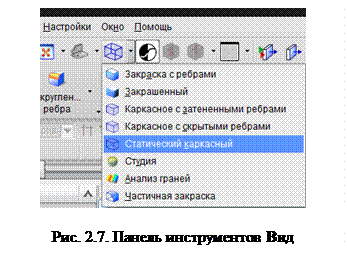
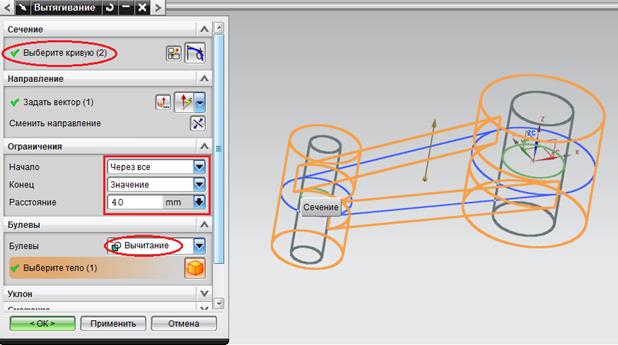
 Создайте два отверстия в модели, для этого снова вызовите команду Вытягивание. Чтобы можно было выделить внутренние отверстия, выберите на панели инструментов Вид из выпадающего меню Статический каркасный (рис. 2.7). В качестве кривых выберите два внутренних отверстия, Ограничения – Через все, Расстояние - 40, Булевы – Вычитание (рис. 2.8).
|
| Рис. 2.8. Создание отверстий |
| 2016-09-16 |
415 |
Обсуждений (0) |
из
5.00
|
Обсуждение в статье: Построение радиального отверстия |
|
Обсуждений еще не было, будьте первым... ↓↓↓ |

Почему 1285321 студент выбрали МегаОбучалку...
Система поиска информации
Мобильная версия сайта
Удобная навигация
Нет шокирующей рекламы