 |
Главная |


Этап 2. Создание расчетной схемы фермы для МКЭ
 2016-01-26 2016-01-26 |
 897 897 |
 Обсуждений (0) Обсуждений (0) |

из
5.00
|
Определение усилий в стержнях фермы
Постановка задачи и анализ расчетной схемы фермы
Рассмотрим ферму, расчетная схема которой изображена на рис.2.1.
Требуется определить на ПК с помощью программы SCAD. продольные усилия во всех стержнях фермы (в том числе и опорных) от указанных на рис. 2.1 двух вариантов ее загружения.
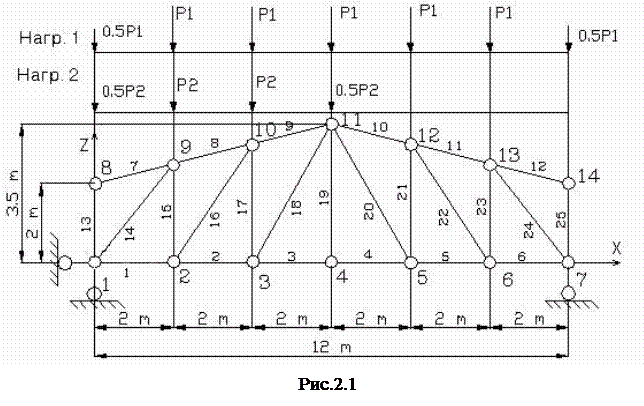
Прежде чем приступить к расчету по программе SCAD, необходимо проверить является ферма статически определимой или статически неопределимой. С этой целью выполняются две операции:
1) Подсчитывается степень статической неопределимости [2]:
 , ,
| (2.1) |
где 
 - соответственно число стержней решетки фермы, число опорных стержней, число узлов фермы.
Необходимым, но недостаточным, условием статической определимости фермы является результат  . Он означает, что число неизвестных усилий в стержнях фермы и ее опор равно числу уравнений равновесия, которые можно записать для всех узлов фермы. Кроме этого условия должна быть проверена геометрическая неизменяемость фермы. Поэтому выполняется операция 2:
2) Проверяется геометрическая неизменяемость фермы.
В нашем примере получаем:
1) 
Структурный анализ фермы показывает, что она является жестким диском, прикрепленным к жесткому основанию тремя стержнями, не пересекающимися в одной точке и не параллельными. Таким образом, ферма геометрически неизменяема.
Эти два результата позволяют сделать вывод, что заданная ферма является статически определимой системой.
Инструкция по использованию программы SCAD
В инструкции не повторяется описание тех операций, которые были рассмотрены в первом разделе. Поэтому при выполнении Этапа 1 «Запуск программы SCAD и подготовка к созданию расчетной схемы» (см. подраздел 1.1) необходимо руководствоваться инструкцией, приведенной в подразделе 1.2. Продолжим конкретное выполнение этой инструкции с этапа 2.
Этап 2. Создание расчетной схемы фермы для МКЭ
2.1. Графическое представление расчетной схемы фермы в общей системе координат
Расчетную схему заданной фермы можно построить с использованием имеющихся в программе SCAD типовых схем. Для этого после открытия окна для создания расчетной схемы фермы необходимо войти в раздел Схема. С этой целью курсор устанавливается на закладке Схема и нажимается левая кнопка мыши. Появится инструментальная панель, соответствующая разделу Схема.
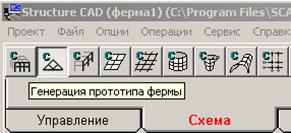
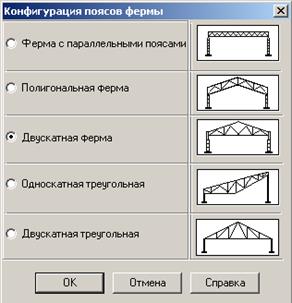
Нажимается вторая кнопка панели «Генерация прототипа фермы». Появится окно Конфигурация поясов фермы
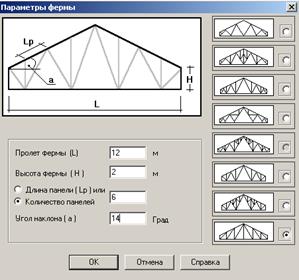
В соответствии с заданной на рис.2.1 расчетной схемой фермы выбирается конфигурация «Двускатная ферма» и нажимается кнопка ОК. На экране появится окно с несколькими вариантами решетки двускатных ферм. Выбирается вариант решетки, соответствующий заданной на рис.2.1 ферме, вводятся соответствующие геометрические параметры фермы, и нажимается кнопка ОК. В результате в окне появится созданная расчетная схема фермы для МКЭ.
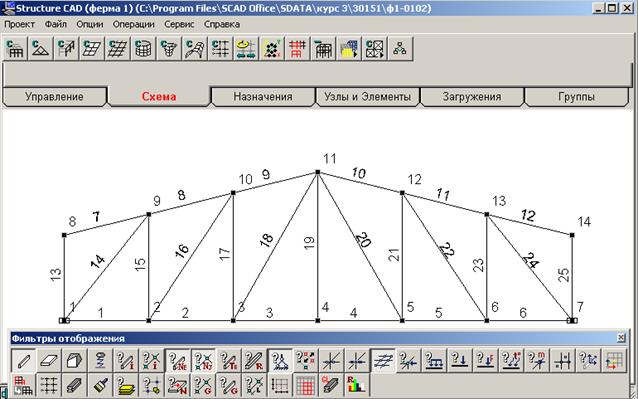
Обратим внимание на то, что из рассматриваемого окна удалена не нужная пока для дальнейших расчетов фермы панель визуализации, а панели фильтров отображения придана удобная форма, не закрывающая расчетную схему.
Нажатые на этой панели кнопки позволили отобразить узлы, опоры и номера узлов и элементов. Можно отобразить также общую систему координат и местные системы координат всех элементов.
Однако одновременно нажимать много кнопок на панели не рекомендуется, так как некоторые информации будут накладываться друг на друга.
2.2.Назначение типа элементов
В окне Создание нового проекта был выбран тип 1 схемы (см. пункт 1.2 в инструкции, приведенной в подразделе 1.2 раздела 1). В этом случае при нажатии кнопки  «Назначение типов конечных элементов» панели Фильтры отображения все элементы будут отмечены цифрой 1. Если же выбор типа схемы не был сделан, или его надо изменить, то для назначения типа элементов надо войти в закладку Назначения, которому будет соответствовать своя панель кнопок.
 Прежде чем нажать кнопку «Назначение типов конечных элементов» выделим все элементы, которым будет назначен один и тот же тип.
Подведем курсор к схеме фермы и нажмем правую клавишу мыши. Появится окно Выбор узлов и элементов
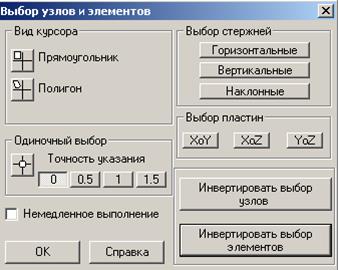
Нажимаем кнопку «Инвертировать выбор элементов». На цветном дисплее все линии, изображающие стержни фермы станут красными (на черном экране красные стержни станут невидимыми) и подтверждаем операцию выделения нажатием в этом же окне кнопки ОК. При этом само окно исчезнет.
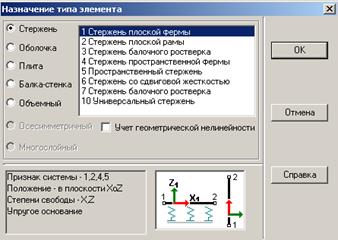
Теперь нажимаем на инструментальной панели раздела Назначения кнопку «Назначение типов элементов», в результате чего появляется одноименное диалоговое окно, в котором при расчете плоской фермы отмечается: 1. Стержень плоской фермы.
Заключительной операцией выбора типа элемента является нажатие на инструментальной панели раздела Назначения кнопки ОК с зеленой галочкой  . При этом все стержни на расчетной схеме снова станут белыми (при черном поле для изображения расчетной схемы) или черными (при белом поле). Если на фильтре отображения будет нажата кнопка
  «Тип элемента», то все стержни расчетной схемы фермы будут отмечены цифрой 1.
2.3. Назначение жесткости элементов
В задании к расчету поставлена задача определения только усилий в стержнях фермы. В результате анализа было установлено, что ферма статически определима. Поэтому в соответствии с указанием, данном в подразделе 2.3.1 раздела 1, требуемые жесткости стержней фермы в ПВК SCAD могут быть заданы в виде произвольных значений, например равными единице.
Для назначения жесткостей стержневых конечных элементов типа 1 в инструментальной панели раздела Назначения нажимаем кнопку  .
.
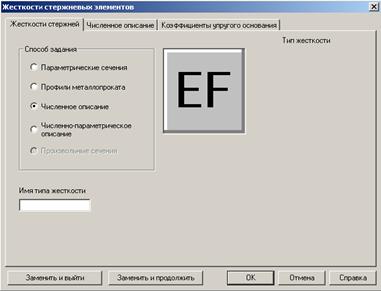
Откроется первая страница «Жесткость стержней» трехстраничного диалогового окна Жесткость стержневых элементов.
Поскольку предполагается задание единичной жесткости, выбираем в первом диалоговом окне способ задания «Численное описание» (подведем курсор к круглому окошечку и щелчком левой кнопки мыши поставим в окне точку).
Затем нажатием кнопки «Численное описание» в верхнем меню перейдем на вторую страницу диалогового окна Жесткость стержневых элементов.
На второй странице с помощью курсора и левой клавиши мыши отмечаем тип элемента (тип 1) и вводим единичное значение продольной жесткости. На этой же странице нажатием кнопки ОК подтверждается назначение жесткости.
Окончательное подтверждение, что эта жесткость назначена всем выделенным красным цветом стержням фермы, является нажатие на инструментальной панели раздела Назначениякнопки ОКс зеленой галочкой  .
.
2.4. Назначение опорных связей
Этот вопрос был рассмотрен в пункте 2.4 подраздела1.7, поэтому здесь на нем не останавливаемся.
2.5. Назначение шарниров в узлах элементов
Поскольку при формировании расчетной схемы фермы для МКЭ использовались конечные элементы типа 1 (см. рис.1.1), то все узлы в расчетной схеме МКЭ будут шарнирными. Поэтому использовать процедуру ввода шарниров в узлы, описанную в пункте 2.5. подраздела 1.7, при расчете фермы не требуется.
2.6. Сохранение созданной расчетной схемы и ее печать
Способы печати созданной на экране расчетной схемы рассмотрены в пункте 2.6 подраздела 1.7. В данном примере использован второй способ. Сформированная расчетная схема фермы приведена на рис.2.2 после создания загружения 1.
| 2016-01-26 |
897 |
Обсуждений (0) |
из
5.00
|
Обсуждение в статье: Этап 2. Создание расчетной схемы фермы для МКЭ |
|
Обсуждений еще не было, будьте первым... ↓↓↓ |

Почему 1285321 студент выбрали МегаОбучалку...
Система поиска информации
Мобильная версия сайта
Удобная навигация
Нет шокирующей рекламы