 |
Главная |


Вставка номеров страниц
 2016-01-26 2016-01-26 |
 395 395 |
 Обсуждений (0) Обсуждений (0) |

из
5.00
|
Для нумерации страниц печатного документа, необходимо вставить в него поле нумерации страниц – PAGE. Это можно сделать двумя способами:
- командами меню Вставка – Номера страниц;
- кнопкой Номер страницы на панели инструментов Колонтитулы.
Рассмотрим второй способ:
-
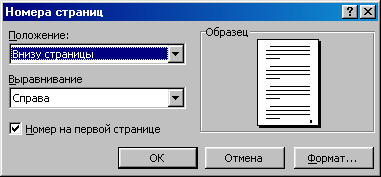 Выполните команды меню Вставка – Номера страниц – откроется окно диалога “Номера страниц”:
 - В поле Положение укажите, где должен находиться счетчик страниц: внизу или вверху страницы.
- В списке Выравнивание уточните положение счетчика: справа, слева, от центра, внутри (для зеркальных страниц), снаружи (для зеркальных страниц).
- Если вы хотите убрать нумерацию с первой страницы документа, снимите флажок Номер на первой страницы.Первая страница остается без номера, хотя она учитывается при нумерации остальных страниц.
- Для изменения стиля нумерации, или нумерации с другого номера, нужно воспользоваться кнопкой Формат.Данная кнопка открывает окно диалога “Формат номера страницы”.

Ввод даты и времени
-
 Установите курсор в нужную позицию текста документа (месторасположения даты).
 - Выполните команды меню Вставка – Дата и время –откроется окно диалога “Дата и время”.
- В списке Форматы – выберите формат даты, времени или их комбинацию.
- Для вставки даты в виде поля (это информация будет обновляться) установите флажок Обнавлять автоматически.
Замечание: Дату можно вставить в области колонтитулов с помощью кнопки Дата на панели инструментов Колонтитулы.
Добавление названий к таблицам, рисункам, формулам и другим элементам
Word допускает ручное и автоматическое добавление названия к таблице, рисунку, формуле и любому другому элементу документа при его вставке.
Добавление названий к существующим объектам:
- Выделите элемент, к которому следует добавить название;
- Выполните команды меню Вставка -Название,откроется диалоговое окно "Название";

- В списке Постоянная часть укажите постоянную часть в названии объекта (рисунок, таблица, диаграмма ит.д.), если значение отсутствует в списке - его можно добавить кнопкой Создать;
- В поле Название,после постоянной части и номера объекта введите название объекта;
- С помощью списка Положение определите положение подписи относительно объекта (под выделенным объектом, над выделенным объектом);
- Тип нумерации можно изменить с помощью кнопки Нумерация;
- Кнопка Автоназваниепозволяет задать типы объектов, название к которым добавляется автоматически при вставке очередного объекта.
- Нажмите кнопку ОК.
Замечание: тексту названия объекта применяется стандартный стиль Название объекта.
| 2016-01-26 |
395 |
Обсуждений (0) |
из
5.00
|
Обсуждение в статье: Вставка номеров страниц |
|
Обсуждений еще не было, будьте первым... ↓↓↓ |

Почему 1285321 студент выбрали МегаОбучалку...
Система поиска информации
Мобильная версия сайта
Удобная навигация
Нет шокирующей рекламы